【2026操作画面で解説】SBI証券の口座開設/入金方法/積立設定を完全ガイド【積立NISA 新NISA クレカ積立 三井住友カード 】

こんにちは!ふゆこ(@fuyuko190)です。
この記事を見ながら、お手持ちのスマホやパソコンで作業をすれば、口座開設〜積立設定ができるようになっています。
実際の操作画面を表示しながら解説していきます。
この記事ではスマホ画面で解説しますが、基本的にスマホとパソコンの画面は同じです。パソコンと異なる場合はその都度「パソコンの場合」についても解説していきます。
- SBI証券の口座開設方法
- SBI証券の入金方法
- 新NISAの積立設定方法

投資ってちょっと怖いし、面倒だなあ…

その気持ち、すごくわかります!
でも、この記事を見ながら口座開設や積立設定をしようと考えているあなたは天才です。
実際に作業をまだ始めていないあなたも、この記事を読んで予習をしようとしているわけですよね。天才です。超天才!最高!1000年に一度の才能!
こういった手続きは「面倒だな」と思う方が多数派です。だからこそ、この記事では私が脈絡なくあなたを褒めていきます。良い気分のまま設定を完了させちゃいましょう。
口座開設
ここでは、口座開設手順を以下の3ステップで解説していきます。
- 開設・本人確認
- 取引パスワードの設定
- 初期設定
本記事の操作画面は2026年7月時点のものです。実際の画面と一部異なる場合があります
開設・本人確認
↓がSBI証券の口座開設のリンクです。
- ネット証券人気No.1
- 口座開設・維持手数料無料
- 日本株の取引シェアNo.1
- 単元未満株の買付手数料無料
と、これから投資を始めたい方におすすめの証券口座です。
\おすすめランキング1位/
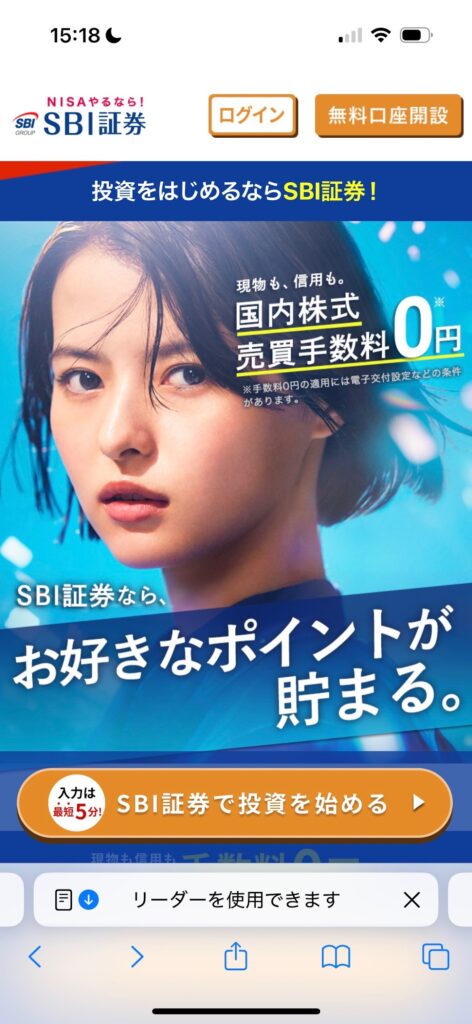
↑のリンク先のページにアクセスし、「無料口座開設」をタップします。
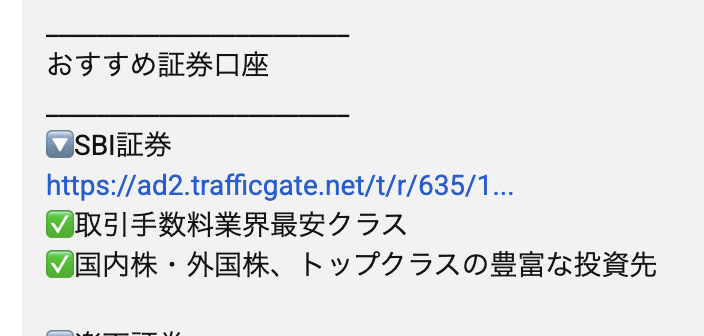
↓【私の動画を見て口座開設をする方へ】概要欄にSBI証券へのリンクを貼っておきました。
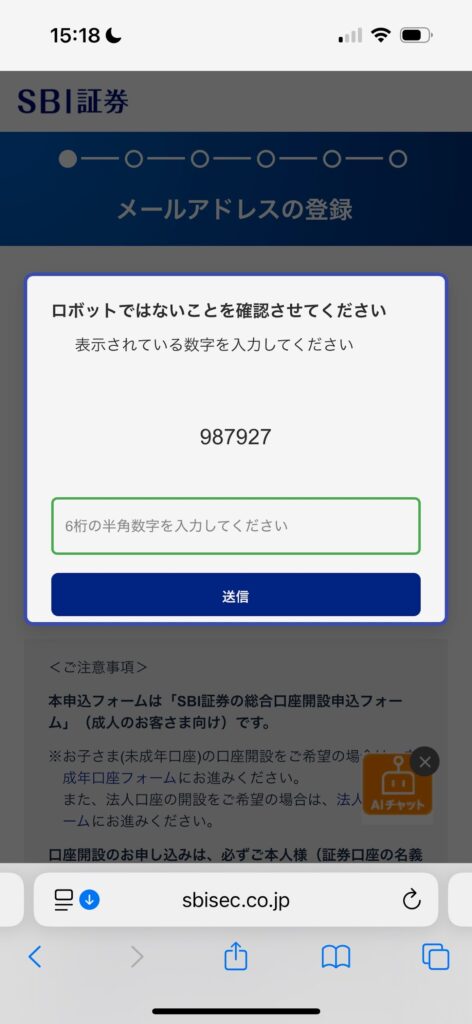
↓「ロボットではないことを確認してください」という表示が出るので、画面に出ている数字を入力してください。
↓次に、アカウント開設のためのメールアドレスを登録します。
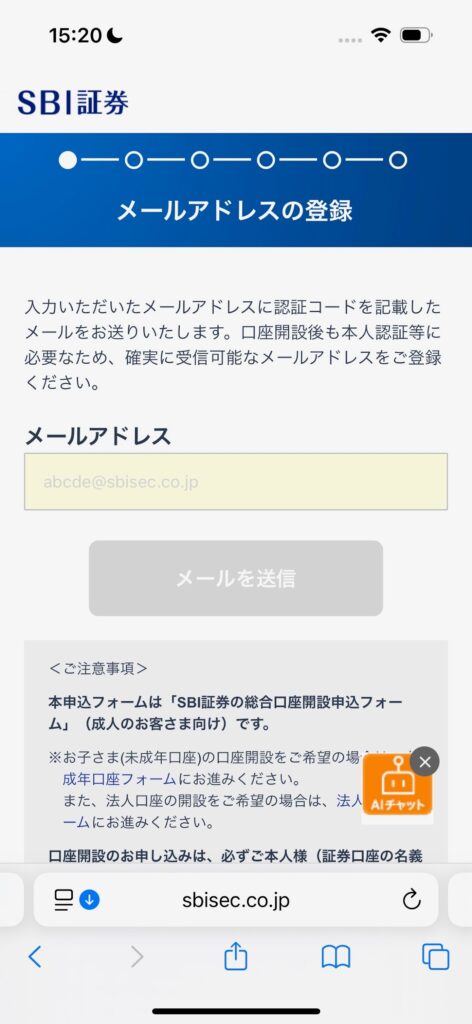
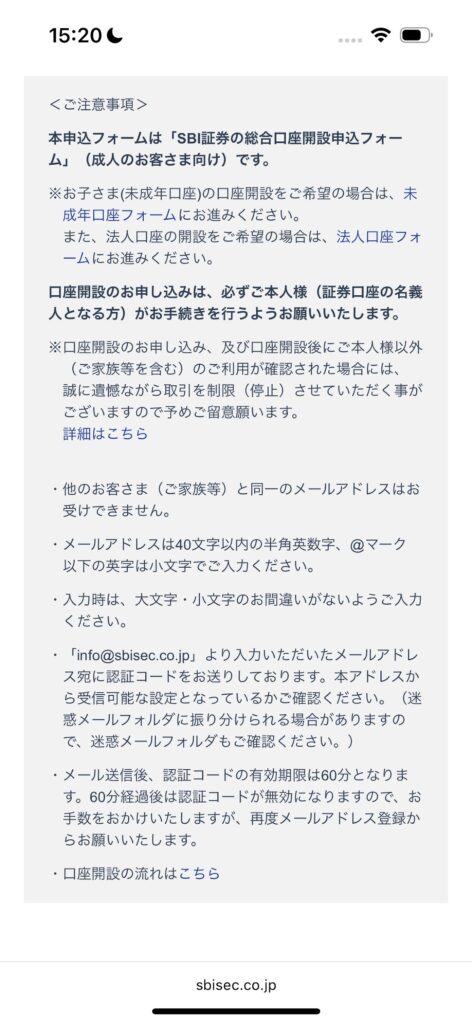
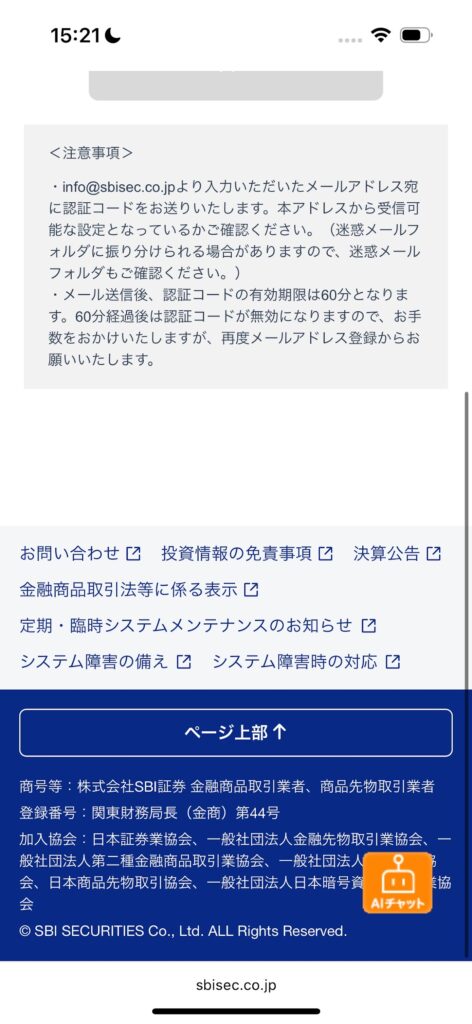
入力したメールアドレスに、SBI証券から認証コードが届きます。その認証コードを入力して次に進んでください。
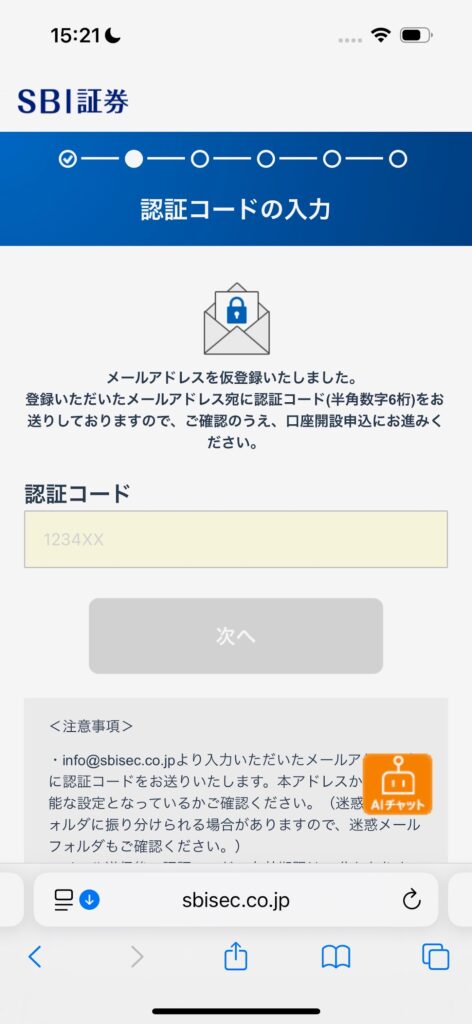
↓そうすると、お客様情報の設定の画面に移ります。名前・住所・生年月日などを順番に入力していってください。
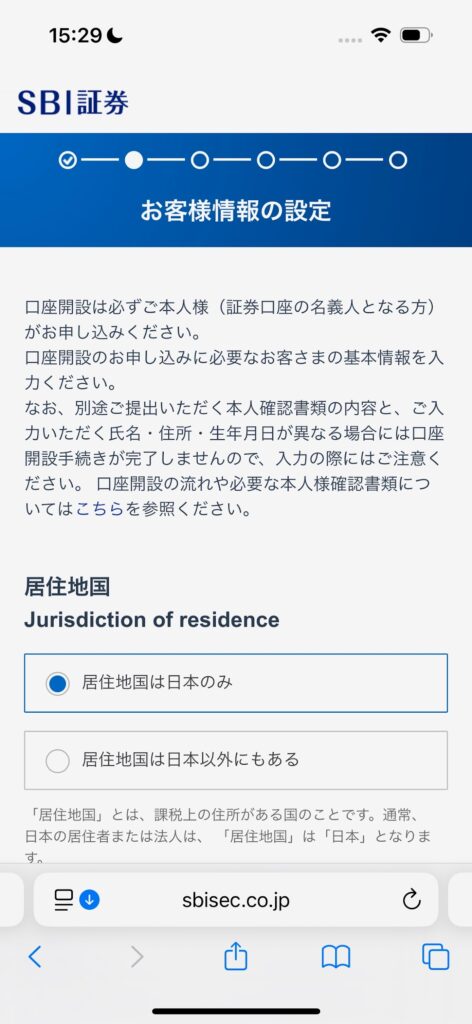
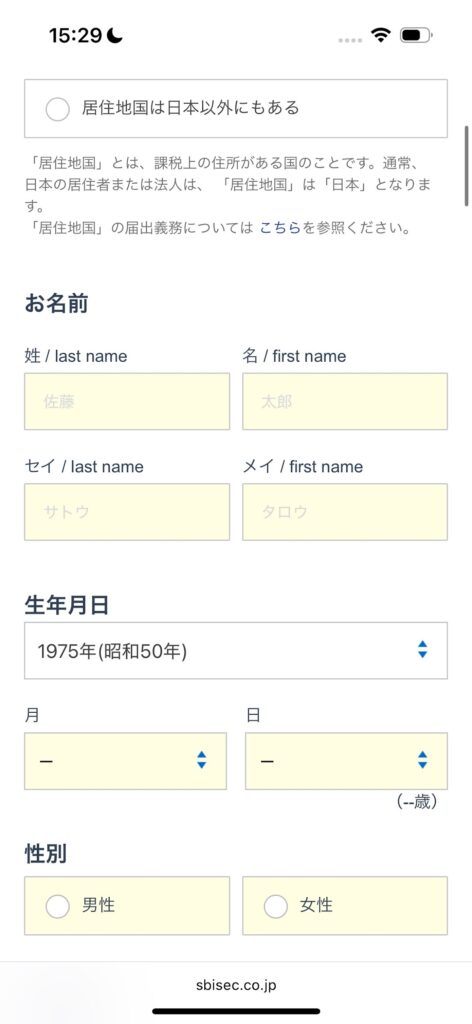
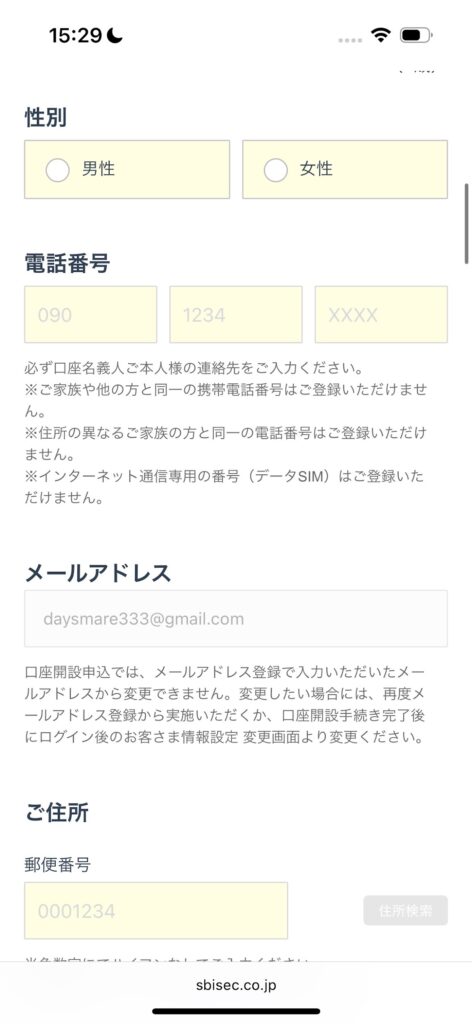
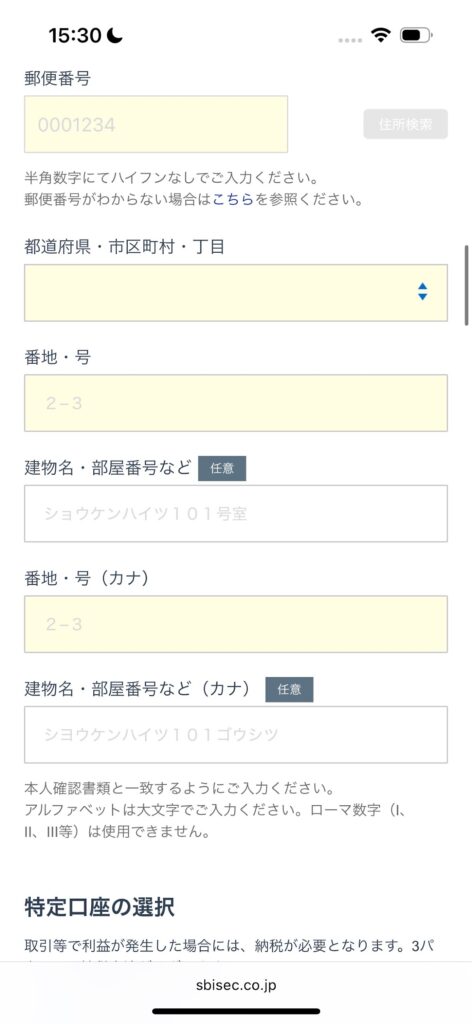
↓入力していくと「特定口座の選択」が出てきます。初心者さんが迷いやすい最初のポイントがここです。
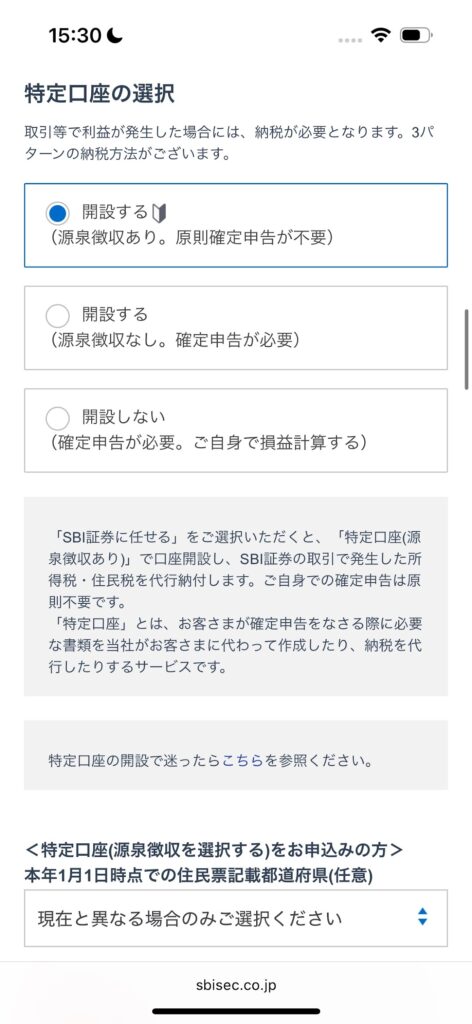
特定口座の選択のポイント
特定口座の選択では、一番上の「特定口座(源泉徴収あり)」を選んでおけば大丈夫です。
証券口座を開設すると、その中にさらに様々な種類の口座(枠)を作れるイメージです。それぞれの違いは次の通りです。
- 特定口座(源泉徴収あり):証券会社が利益の計算・納税までやってくれる。確定申告が原則不要。
- 特定口座(源泉徴収なし):証券会社が利益の計算はするが、年間20万円以上の利益が出たら確定申告が必要。
- 一般口座:利益の計算も確定申告も自分で行う必要がある。
- NISA口座:利益が非課税になる投資枠。確定申告は原則不要。
「NISAをやりたいだけなのに、なんで他の口座も開かないといけないの?」と思う方もいると思います。
実は、新NISAだけで投資をしたい場合でも、特定口座か一般口座を開いておく必要があるんです。これはそういうものなので、受け入れてください。
口座の維持手数料は無料です。特定口座を開設しただけで手数料を取られることはないので、安心してください。
迷ったら、手間の少ない「特定口座(源泉徴収あり)」を選んでおけばOKです。
↓そして次は「NISAの選択」です。ここはもちろん、NISAのためにSBI証券を開設したい方は上の「NISAを申し込む(無料)」を選択してください。
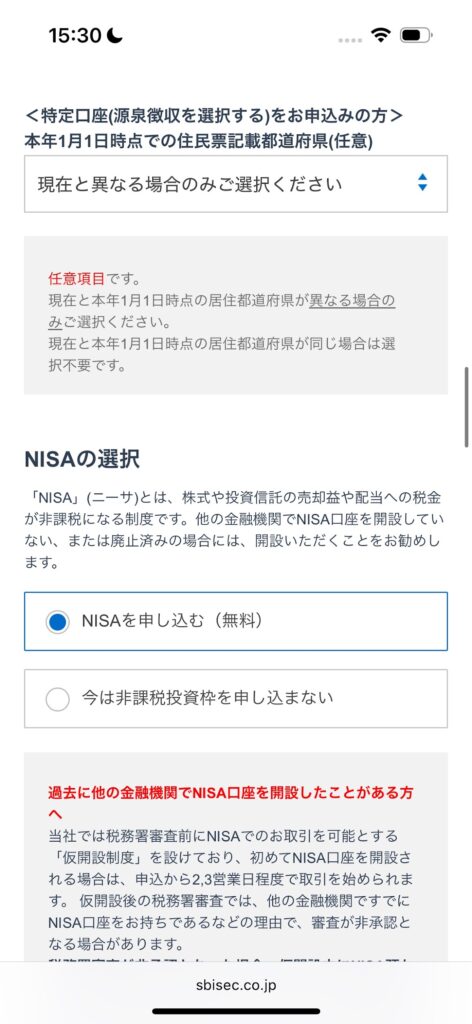
↓「NISA口座開設」を選択します。
次に、SBI新生銀行・住信SBIネット銀行の口座開設を同時に申し込むか選ぶ画面が出てきます。
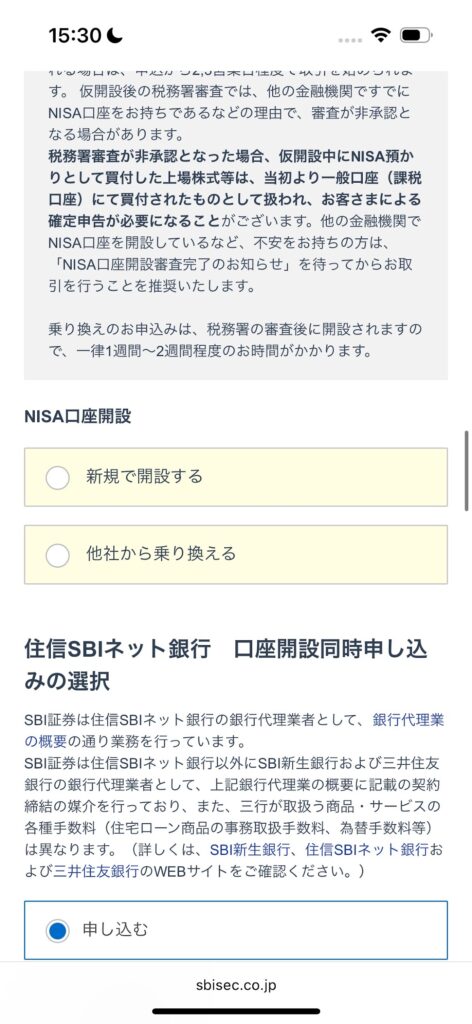
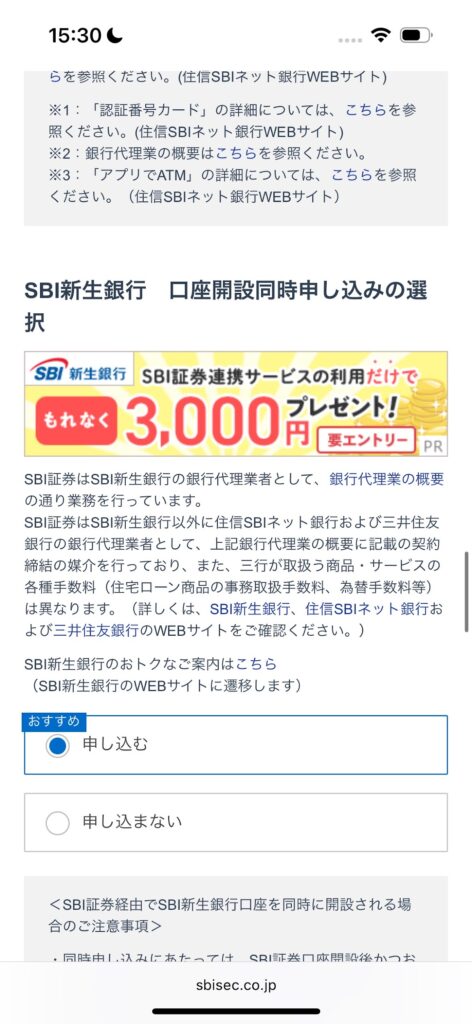
大前提、SBI新生銀行・住信SBIネット銀行で口座開設をしなくても、SBI証券に他の銀行口座から現金を入金し、NISAで投資を始めることができます。
また、SBI証券では、三井住友カードNLやOliveフレキシブルペイでのクレカ積立もできます。クレカ積立のみを利用するなら、入金は不要です。
✅三井住友カード(NL) おすすめ!
公式サイト:https://www.smbc-card.com/nyukai/
- 年会費無料
- SBI証券のクレカ積立で、0.5%のポイント付与(クレカ利用年間10万円以上の場合)
- 最短10秒で即時発行
✅三井住友カード ゴールド(NL) おすすめ!
公式サイト:https://www.smbc-card.com/nyukai/
- 年間100万円以上の利用で年会費5,500円(税込)が永年無料に
- SBI証券のクレカ積立で、1.0%のポイント付与(クレカ利用年間100万円以上の場合)
- 最短10秒で即時発行
新生銀行・住信SBIネット銀行どっち?
SBI証券の口座開設時に「SBI新生銀行」「住信SBIネット銀行」の同時申込チェックが出ますが、結論は以下です。
- 口座開設時の同時申込チェックは、迷ったら「申し込まない」でOK
- あとから銀行口座を開設して連携でき、どちらの銀行口座も開設可能
以前は両者に大きな違いがあったのですが、SBIハイパー預金の登場で、SBI証券での取引上の違いはほぼなくなりました。
- どちらも残高がSBI証券の買付余力に自動反映され、入金操作なしで投資できる
- SBI新生銀行は「SBIハイパー預金」、住信SBIネット銀行は「SBIハイブリッド預金」という連携サービス
- この2つは同時利用できず、どちらか一方のみ(後から変更可)
- 金利重視の人 → SBI新生銀行
- SBIハイパー預金は2026年7月10日から年0.55%(税引前)
- SBIハイブリッド預金の年0.31%(税引前)より高水準
- 外貨取引・振込手数料の優遇・総合的な使い勝手重視の人→ 住信SBIネット銀行
以上のような基準で、SBI新生銀行・住信SBIネット銀行の口座開設をするか判断してください。
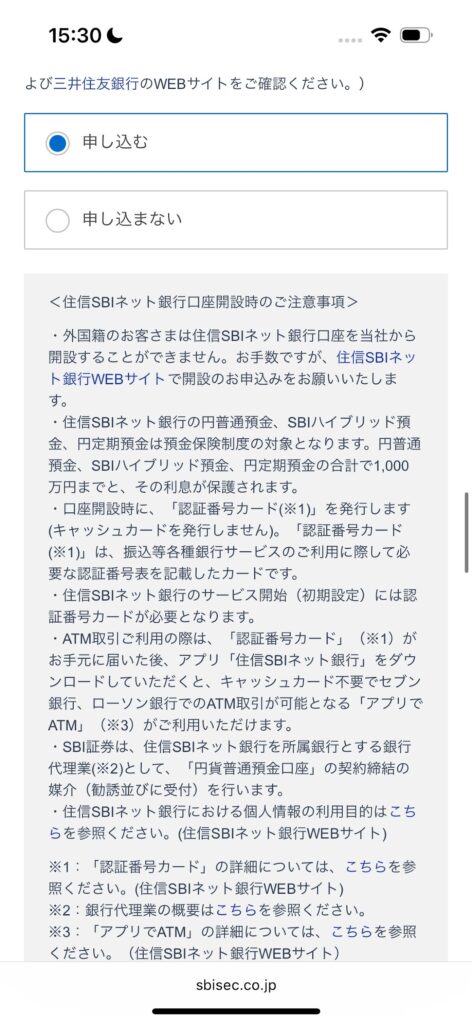
↓次が「ポイント選択」です。これは申し込んで何のマイナスも無く、むしろプラスなので、申し込むにチェックを入れましょう。
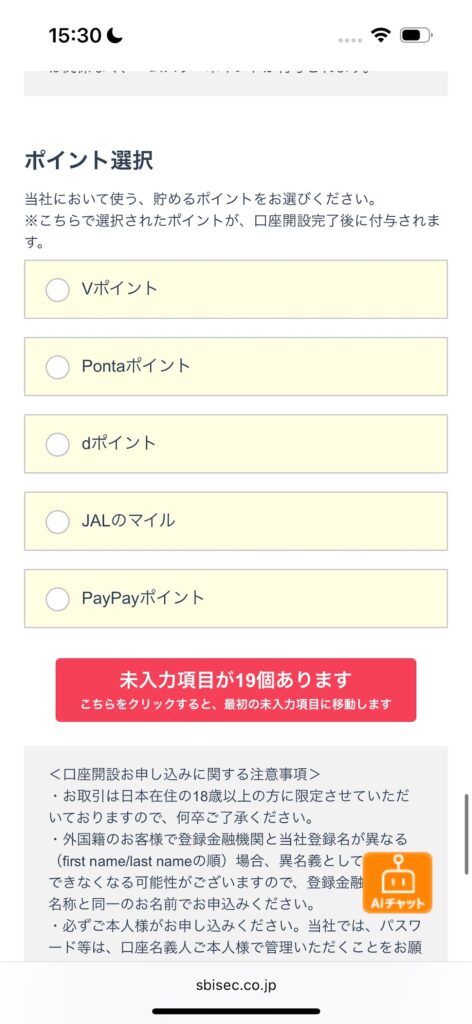
ポイントはVポイントがお得なのでおすすめです。
三井住友カードやOliveフレキシブルペイでクレカ積立を行うと、Vポイントが貯まります。
↓チェックを入れて、「同意する」をタップし、ポイントサービスに申し込みをします。
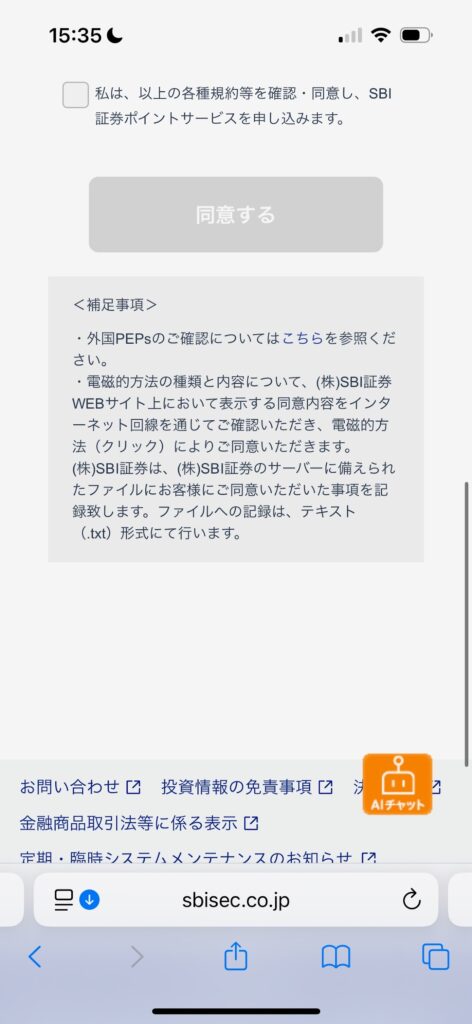
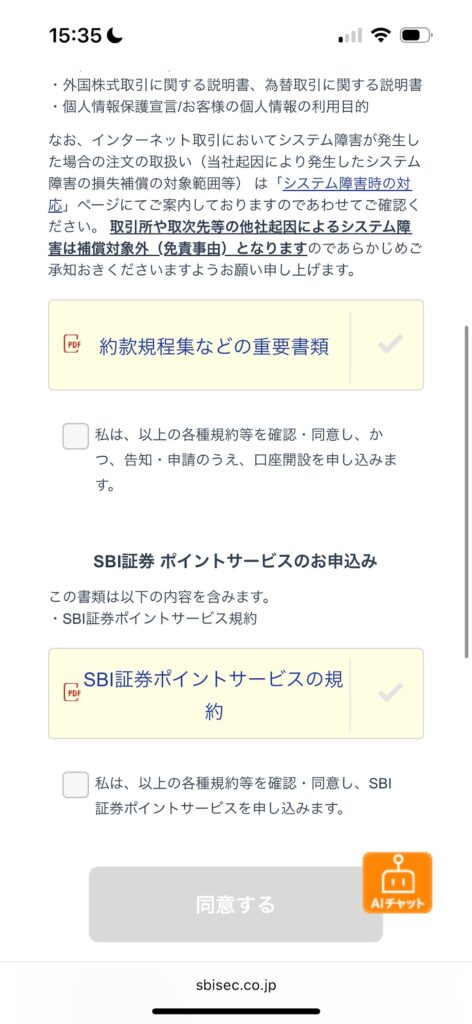
↓次が規約の確認です。確認する書類がいくつかあるので、 中身を読んでからチェックを付け、「同意する」で次に進みます。
↓入力内容の確認ができます。間違いがあれば修正し、問題なければ次に進みましょう。
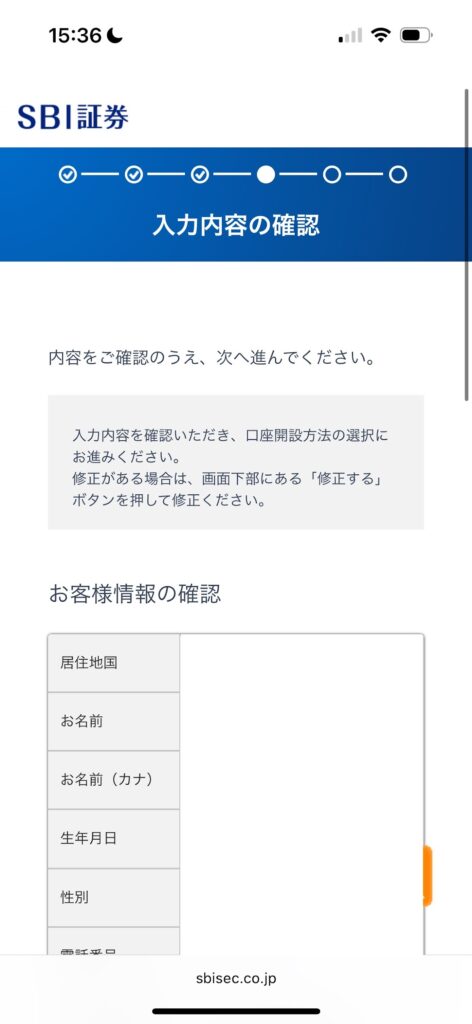
口座開設方法の選択
↓次が口座開設方法の選択です。
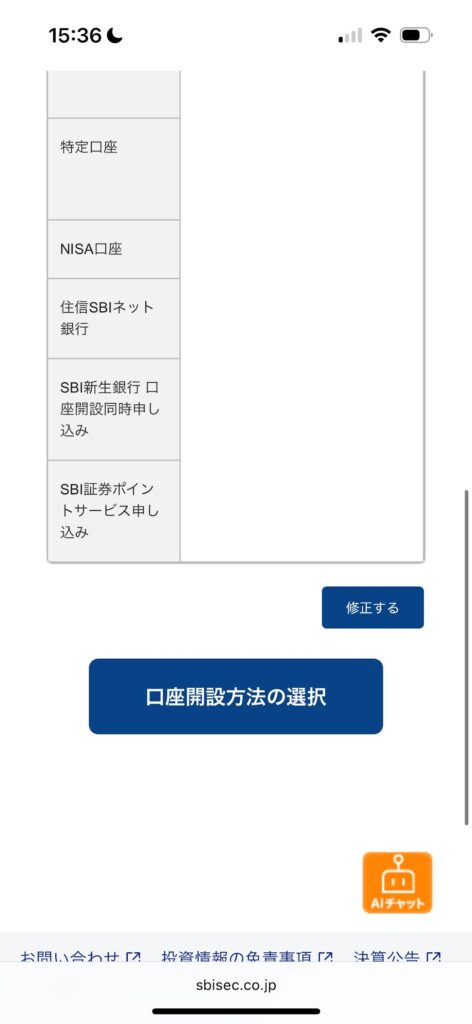
↓「ネットで口座開設」「郵送で口座開設」のどちらかを選んでください。
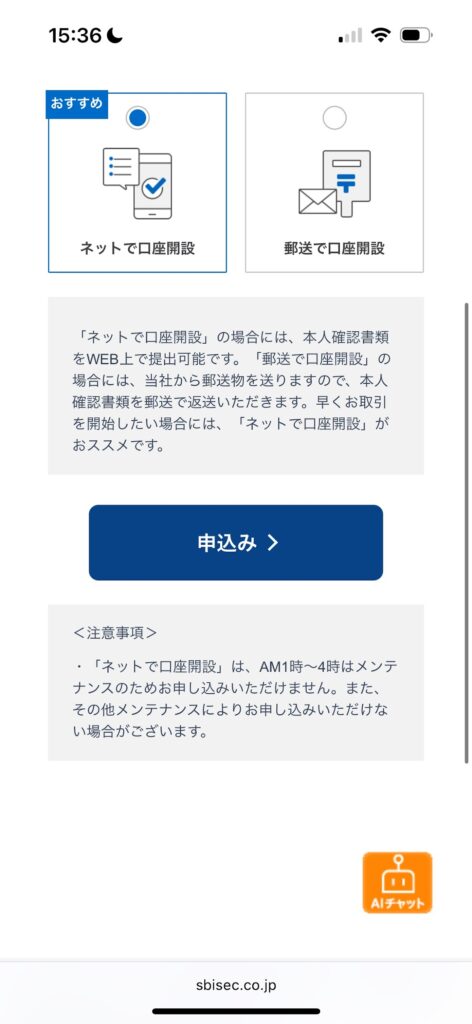
これはどちらでも大丈夫ですが、私は「ネットで口座開設」にしました。
全部郵送でやろうとすると、開設まで約10日かかります。
ネットは最短1日。審査は人によっては時間がかかりますが、私はネットで口座開設して、1日で終わりました。
※NISA口座の開設までには、税務署の確認があるため1〜2週間かかります。
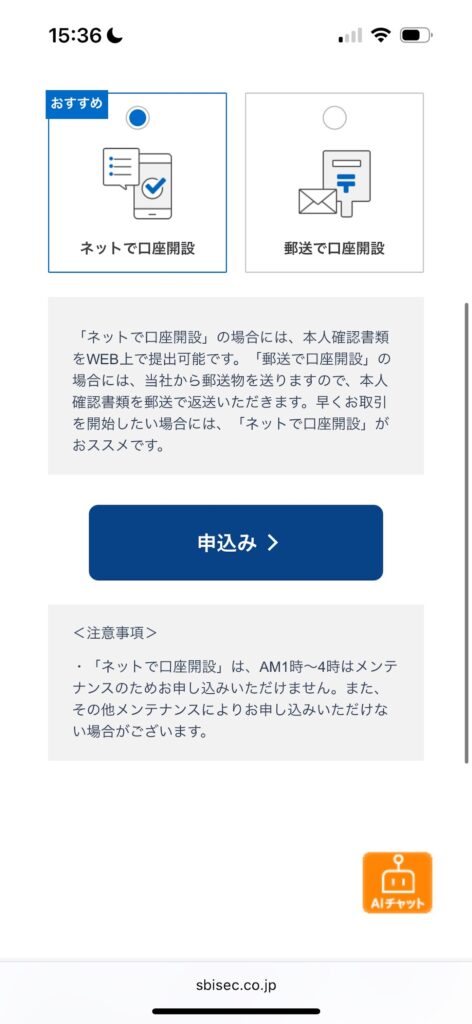
この後は、「ネットで口座開設」の場合で説明していきます。
↓「ネットで口座開設」をタップして、「申込」をタップします。
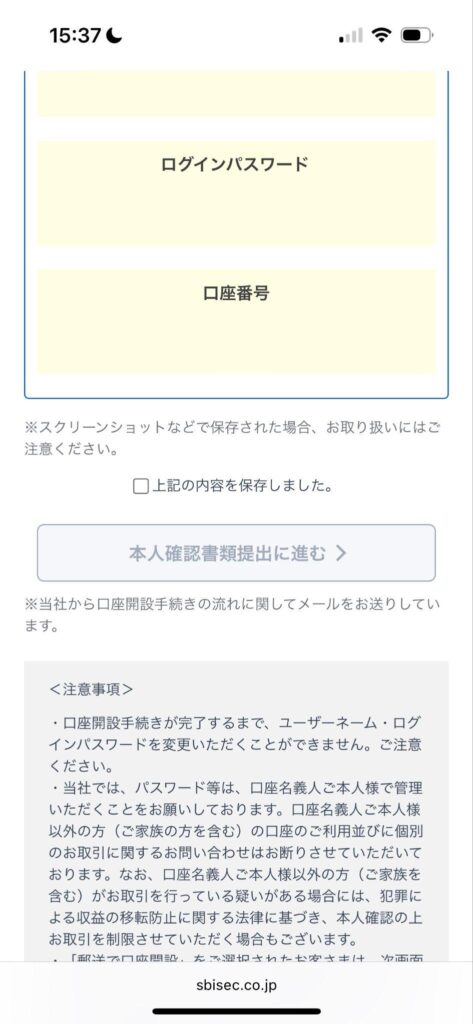
↓申し込みを進めると、ユーザーネーム・ログインパスワード・口座番号が記載された画面が出てきます。
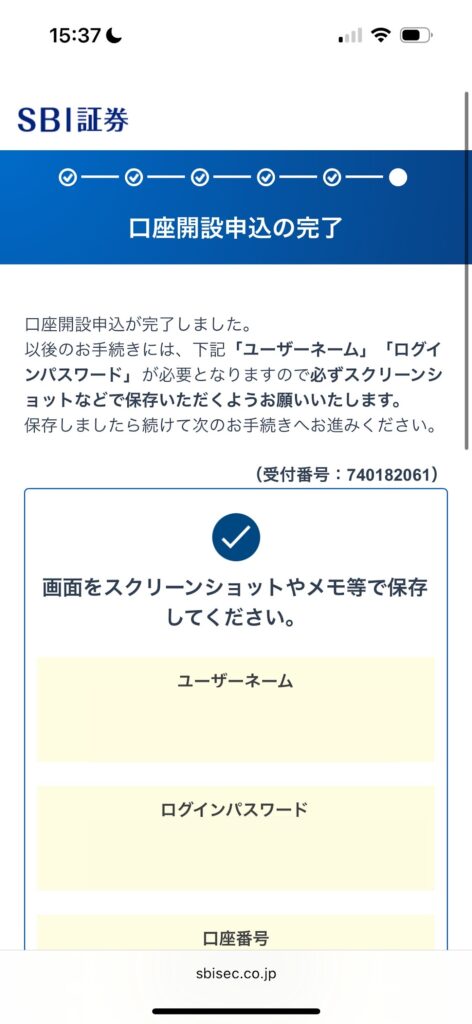
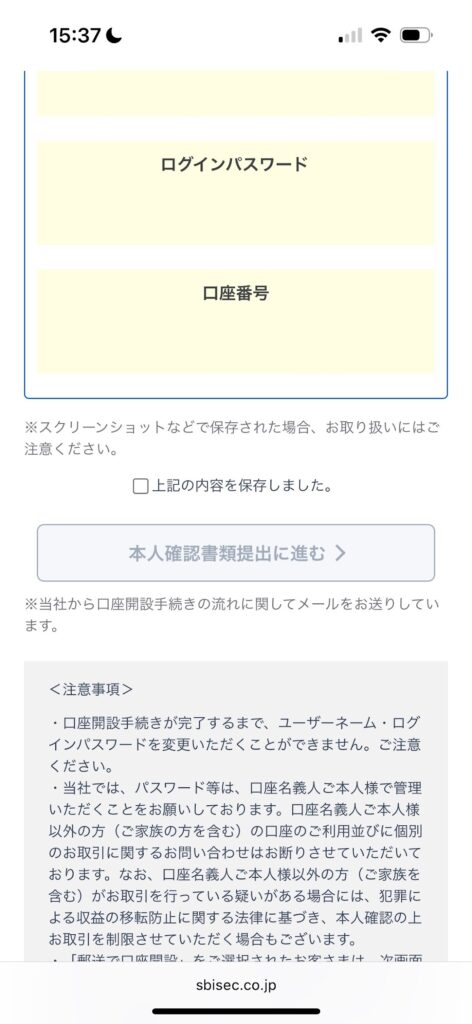
↓本人情報の確認が終わったら、本人確認書類の提出をへ進みましょう。
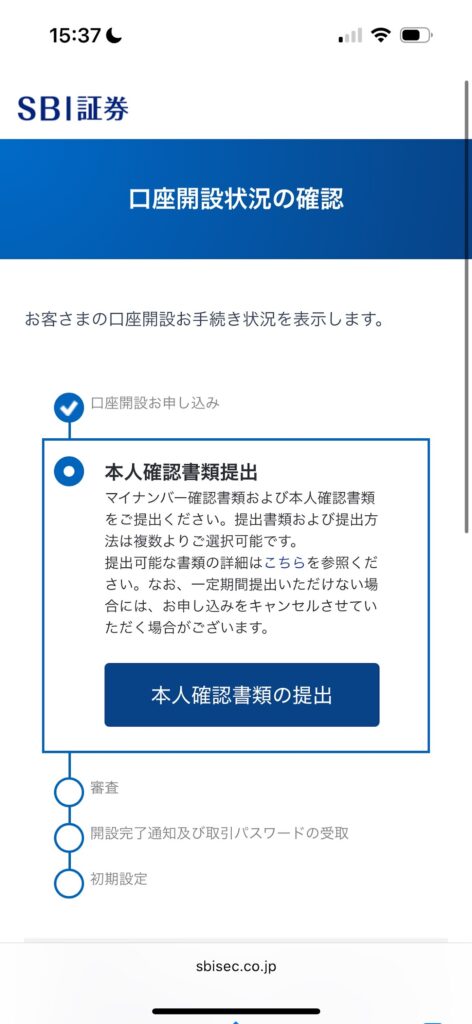
↓「本人確認書類の提出」をタップします。
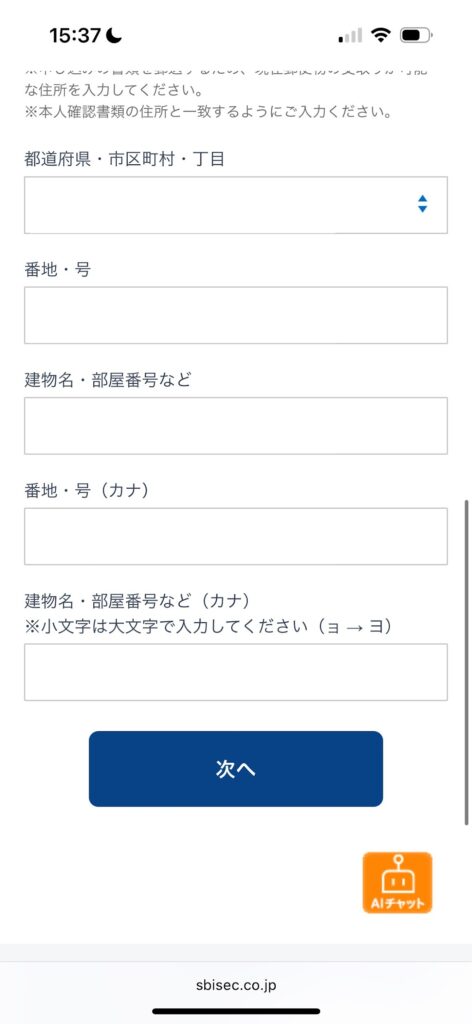
↓ここで、お客様情報の再確認が必要になります。提出する本人確認書類の内容と一致しているか、確認してください。
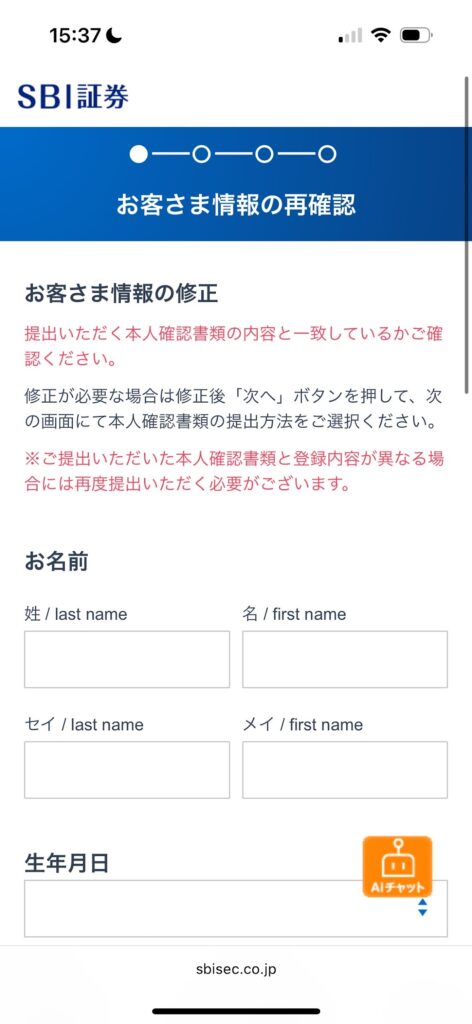
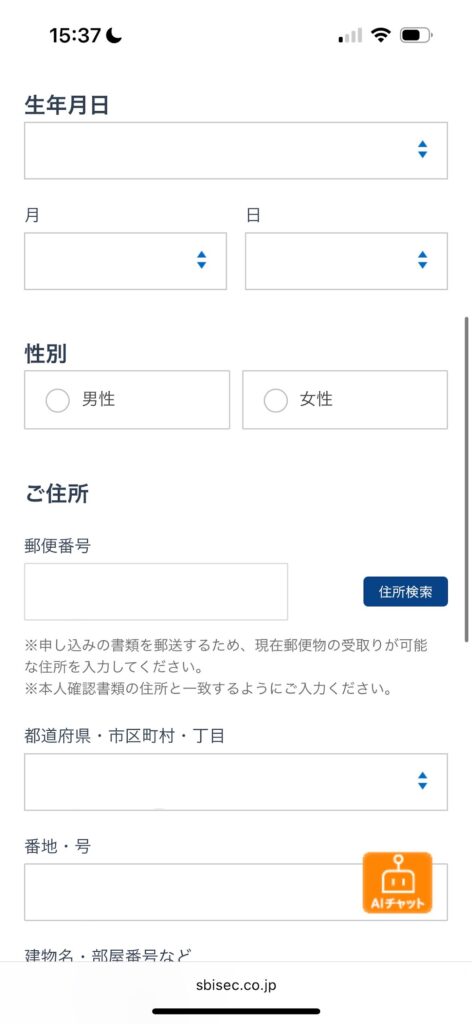
↓問題なければ「次へ」をタップ。
↓マイナンバー確認書類を選択しましょう。
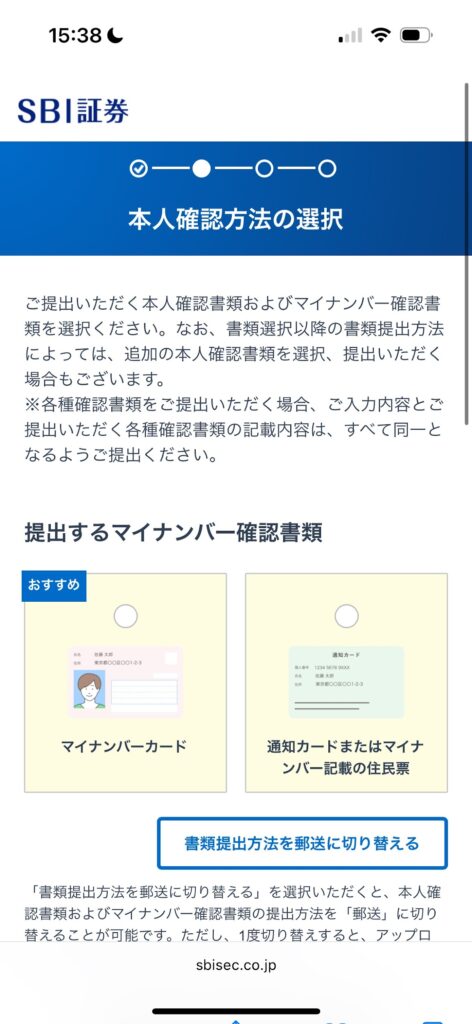
マイナンバー確認書類として、以下が使えます。
- マイナンバーカード(おすすめ)
- マイナンバー通知カード
- マイナンバー記載の住民票
マイナンバーカードを持っている人は、マイナンバーカードを選択しておくのが一番ラクです。
「マイナンバー通知カード」または「マイナンバー記載の住民票」を選択する場合、追加で運転免許証、パスポートなどの本人確認書類が必要になります。
マイナンバーカードの場合
↓まずはマイナンバーカードを選択した場合について解説します。
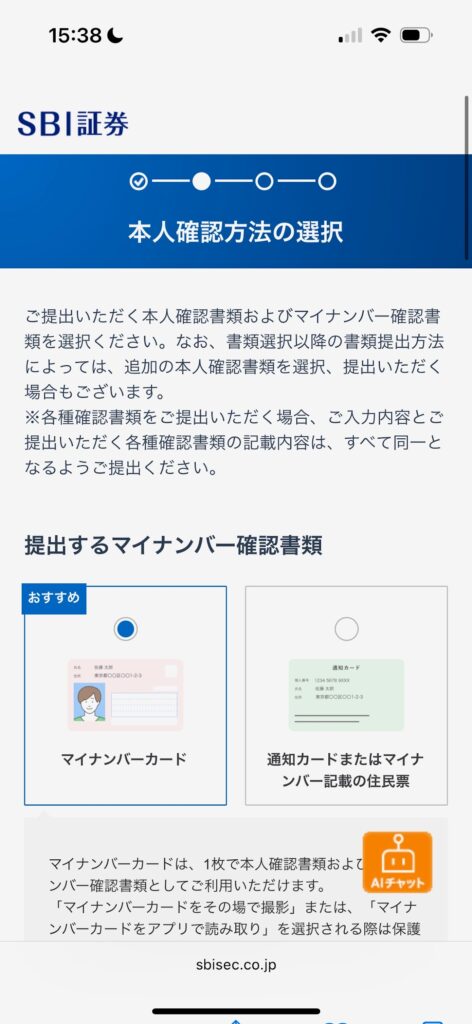
↓本人確認方法を選択してください。
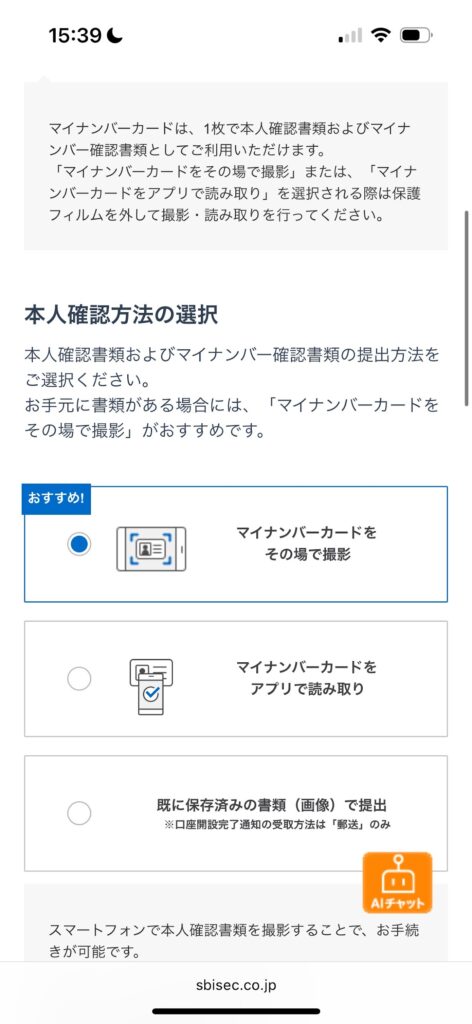
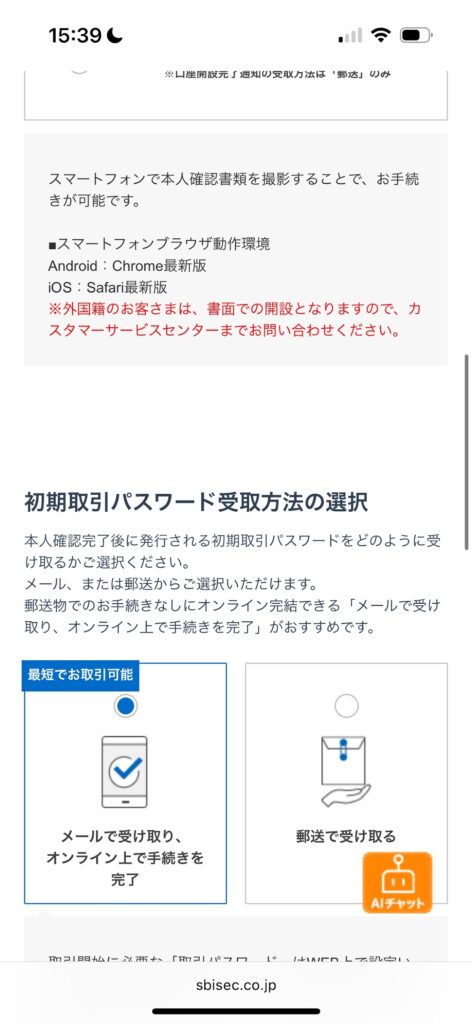
↓初期取引パスワード受け取り方法を選択してください。左の「メールで〜」が早いため、おすすめです。
↓本人確認方法を選択してください。
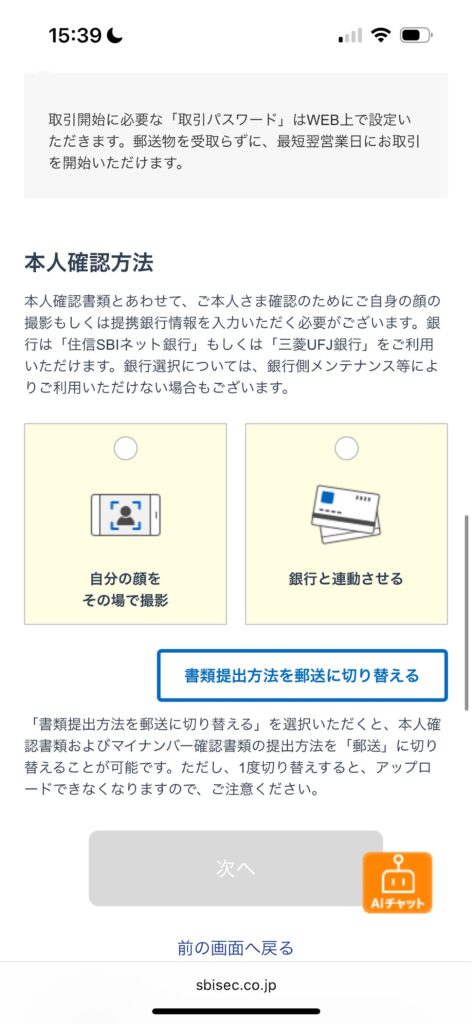
左の「自分の顔をその場で撮影」がおすすめです。
右の「銀行と連動させる」は、住信SBIネット銀行または三菱UFJ銀行の口座を持っている必要がありますし、銀行側のメンテナンス中は利用できないためです。
この後、自分の顔を撮影しますが、その前に、マイナンバーカードではなく「通知カードまたはマイナンバー記載の住民票」を選んだ方向けの解説をします。
通知カードまたはマイナンバー記載の住民票の場合
↓通知カードまたはマイナンバー記載の住民票にチェックを入れます。
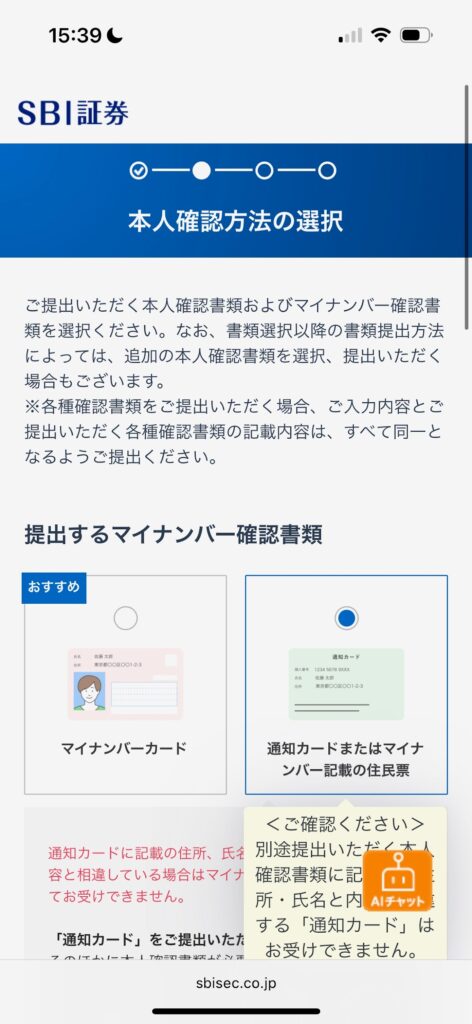
↓本人確認書類1を選択してください。
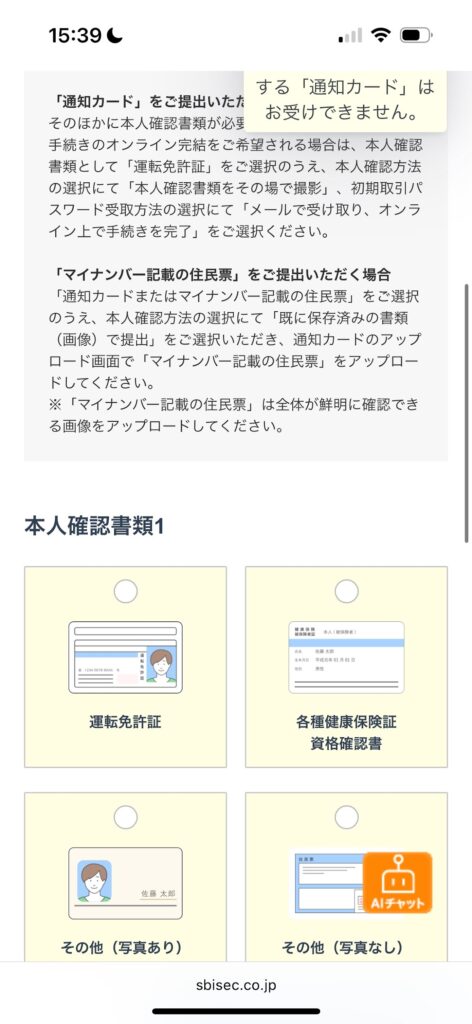
↓「次へ」をタップ。
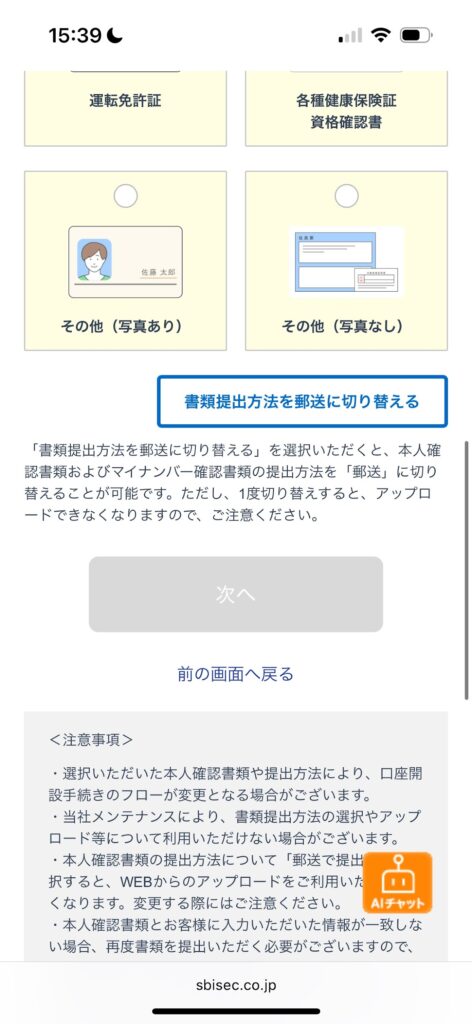
画面の指示に従って自分の顔とマイナンバーカードの撮影を行う
↓画面の指示に従って、自分の顔とマイナンバーカードの撮影を行います。
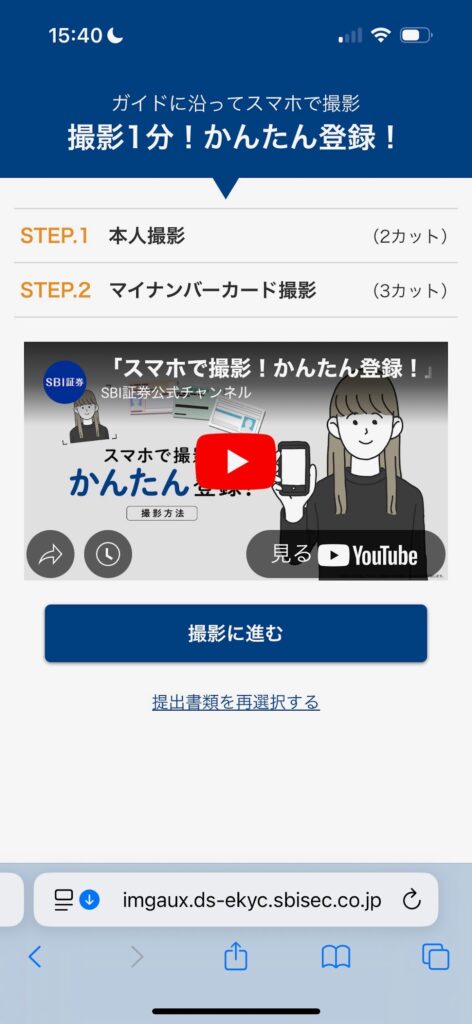
撮影前に説明動画が出てきますが、見なくても十分わかるので「撮影に進む」を押してもOKです。
↓画面の案内どおりに、顔と書類を撮影していきます。
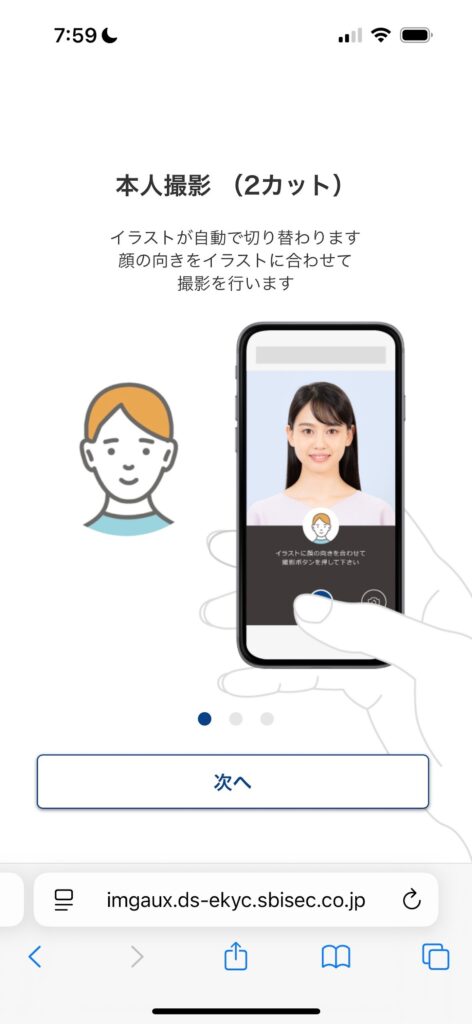
↓「許可」をタップ。本人確認を行うために、お使いのスマホカメラを使用する許可です。
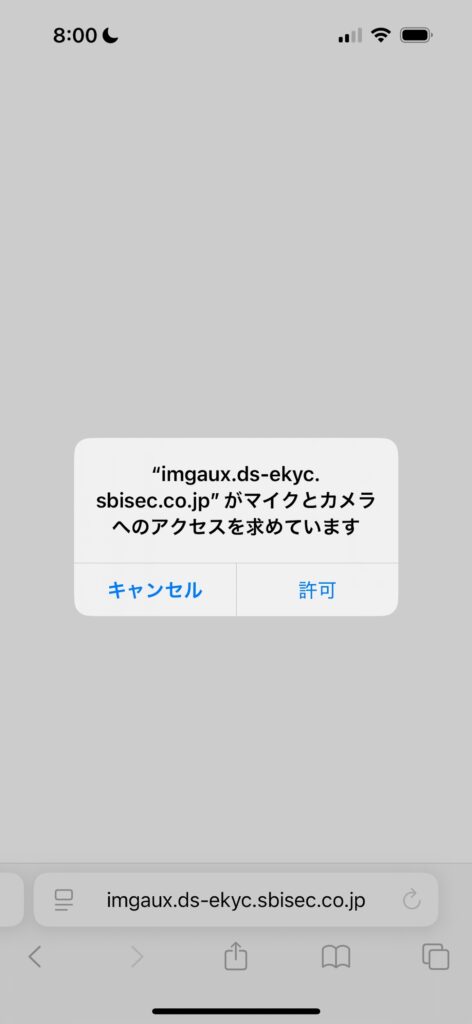
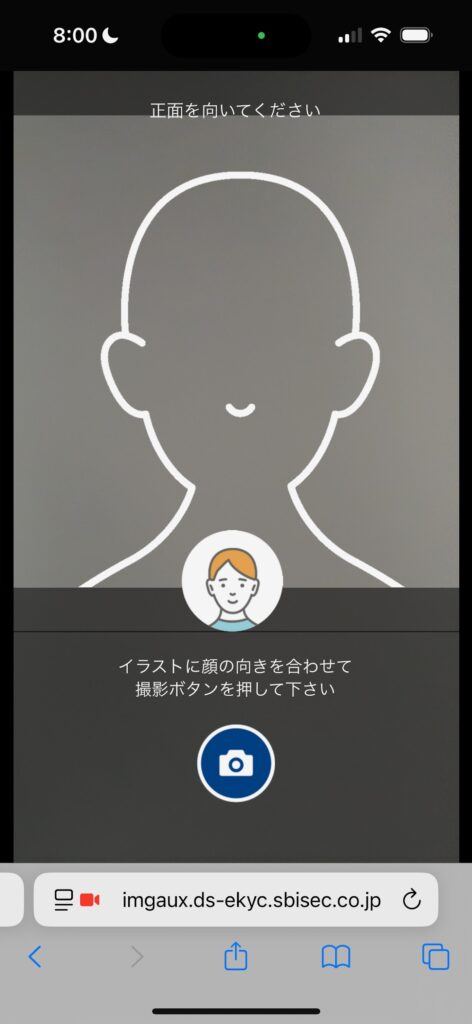
↓画面の指示にしたがって撮影していきます。
↓次に、マイナンバーカード撮影です。これも、画面の指示に従って撮影してください。
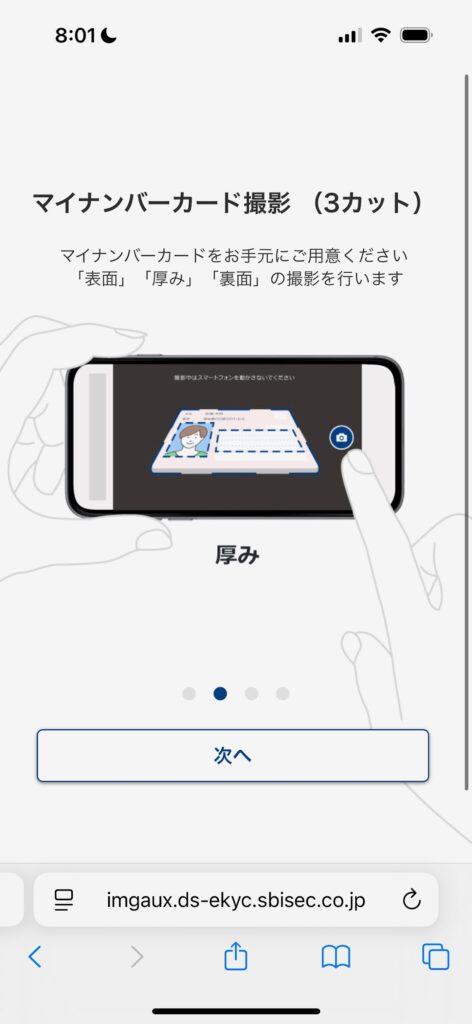
※運転免許証などを使用する場合も、このタイミングで撮影を求められます。画面の指示に従って撮影して下さい。
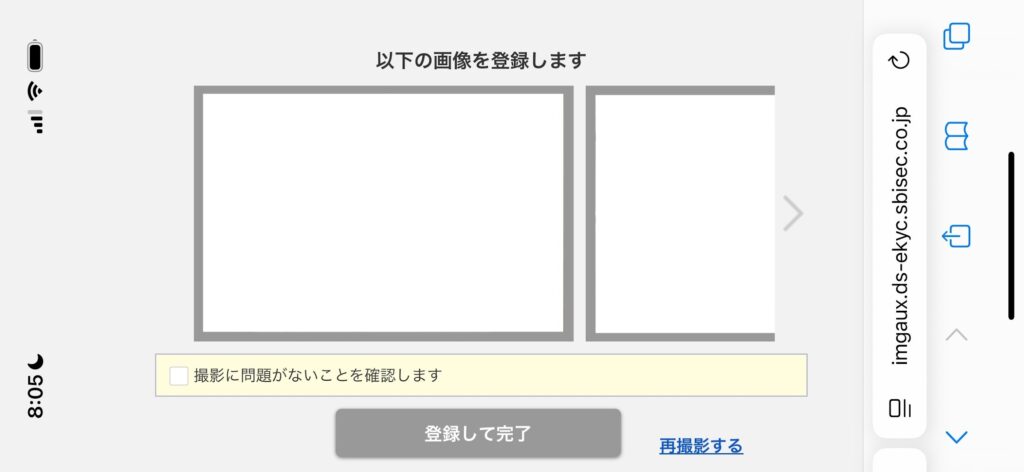
↓撮影した画像の確認をして、問題なければ登録します。
↓口座申し込み完了の画面まで進めば、ひと段落です。
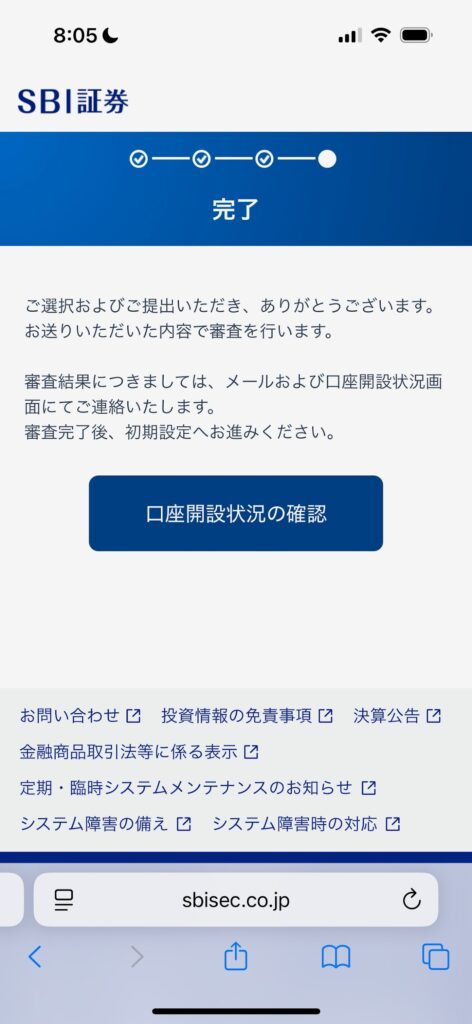
NISAの積立開始まではさらに作業がありますが、ひとまずはここで、ひと段落です!
慣れない作業で疲れた方もいらっしゃるのではないでしょうか?
ここで一息休憩しておくのがオススメです。
↓「口座開設状況の確認」をタップすれば、現在の口座開設状況を確認することができます。
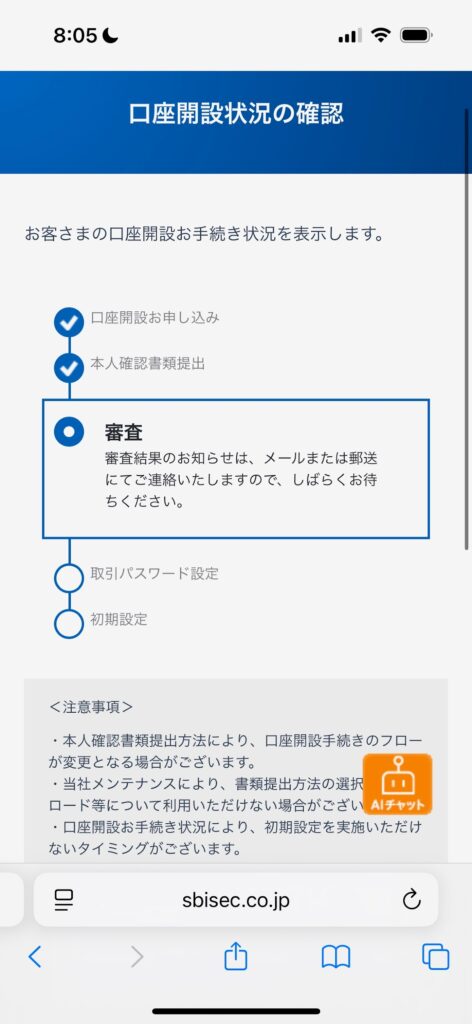
審査日数の目安は以下です。
- ネットで口座開設(最短):数時間〜1営業日程度
- 郵送で口座開設:10日〜14日程度
- NISA口座の仮開設:最短2〜7営業日(その後、税務署の審査に1〜2週間必要)
初期設定
メールの場合について解説していきます。
メールにあるURLをクリックします。
取引パスワードの設定
SBI証券では、ログイン時に使う「ユーザーネーム」「ログインパスワード」とは別に、株や投資信託の取引をするときに使う「取引パスワード」があります。
ここでは、その取引パスワードの設定をしていきます。
提出書類の審査等が完了したら、「口座開設お手続きのお知らせ」のメールが届きます。
この時に来るメールの件名は、頻繁に変わるようです。
以前は「【SBI証券】本人確認書類審査完了のお知らせ」でしたが、このページをあなたが閲覧しているタイミングでは件名が変わっている可能性があります。
手続きが進んだことを知らせるような件名の、SBI証券からのメールがきているかを確認してみてください。
メール内の「口座開設状況画面はこちら」のリンクをタップするか、SBI証券公式のページからログインしてください。
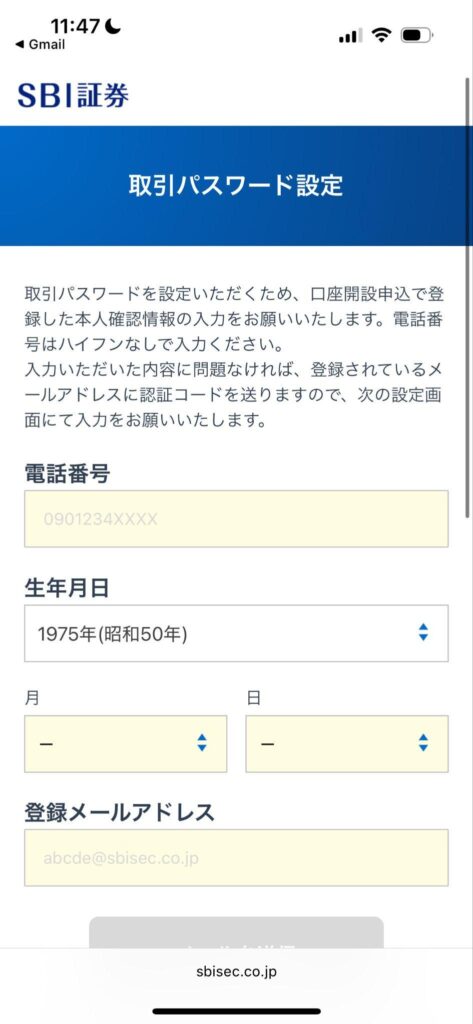
↓ユーザーネームとパスワードを入力してログインし、「取引パスワード設定」をタップします。
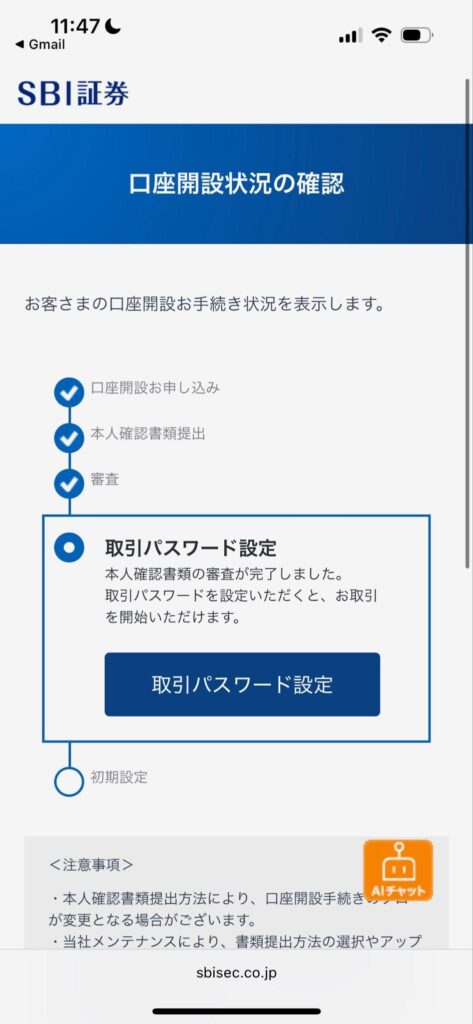
↓電話番号などを入力して「メールを送信」を押すと、メールに認証コードが届きます。
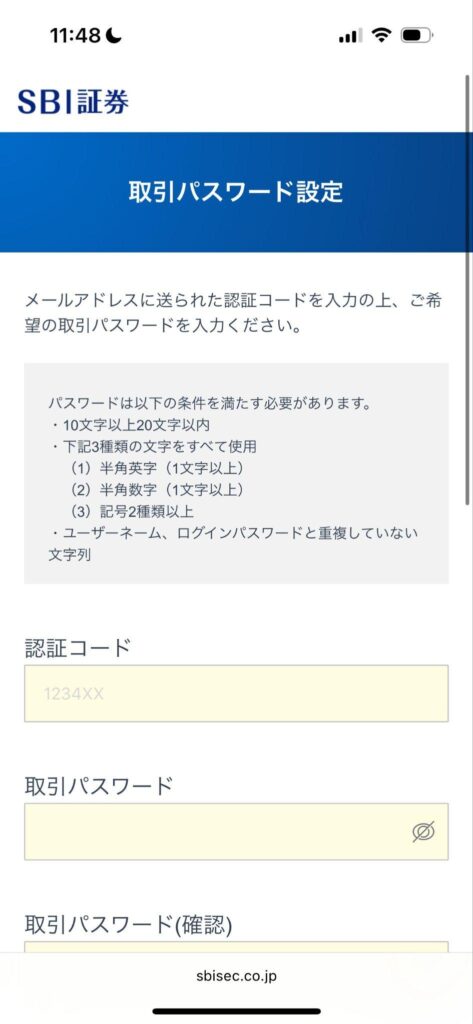
↓認証コードを入力後、取引パスワードを自分で考えて入力します。
↓入力したら「設定」をタップしてください。
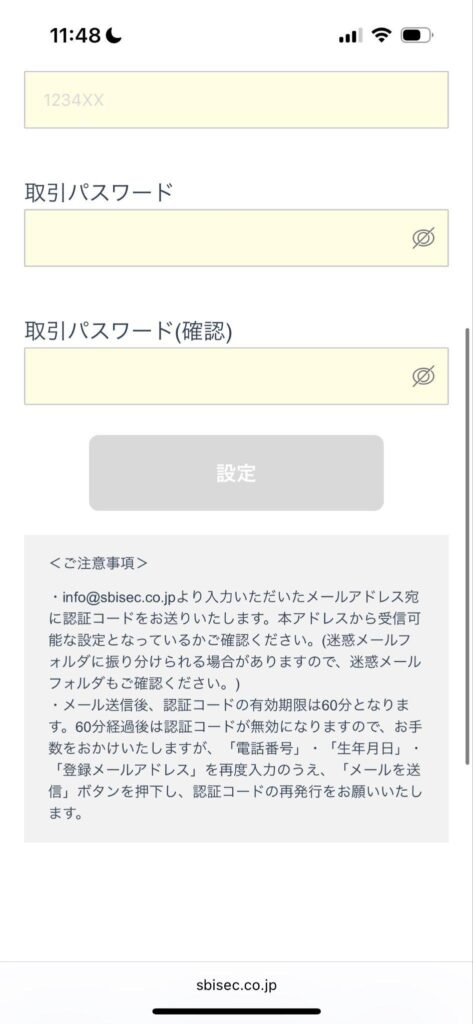
取引パスワードは、このあとの積立設定でも必要になります。スクショとメモを必ず残しておきましょう。
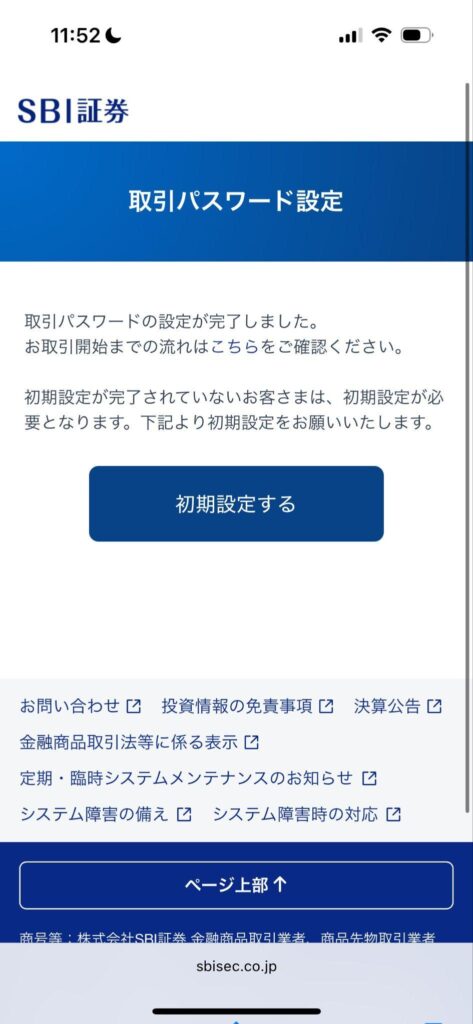
↓この画面になったら、取引パスワードの設定は完了です。お疲れ様でした。
初期設定
↓取引パスワードの設定が終わったら「初期設定する」を押し、案内に従ってお客様情報を入力していきます。
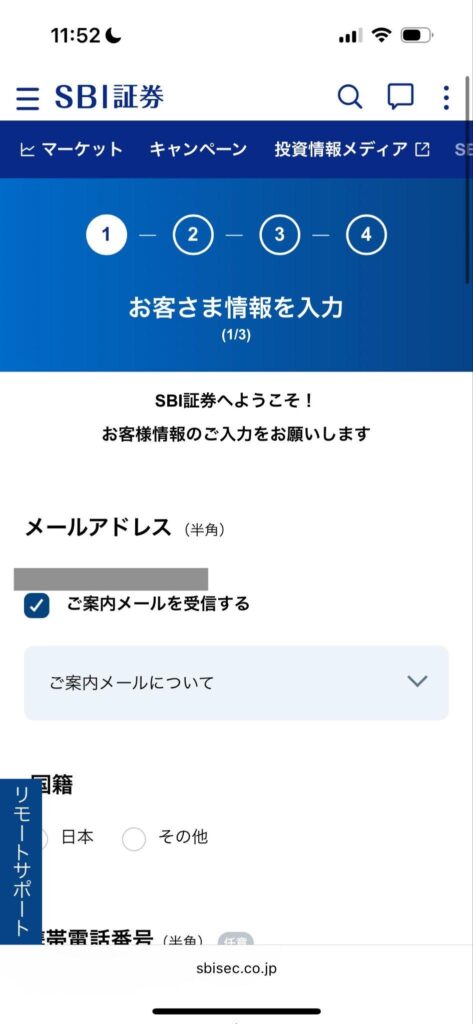
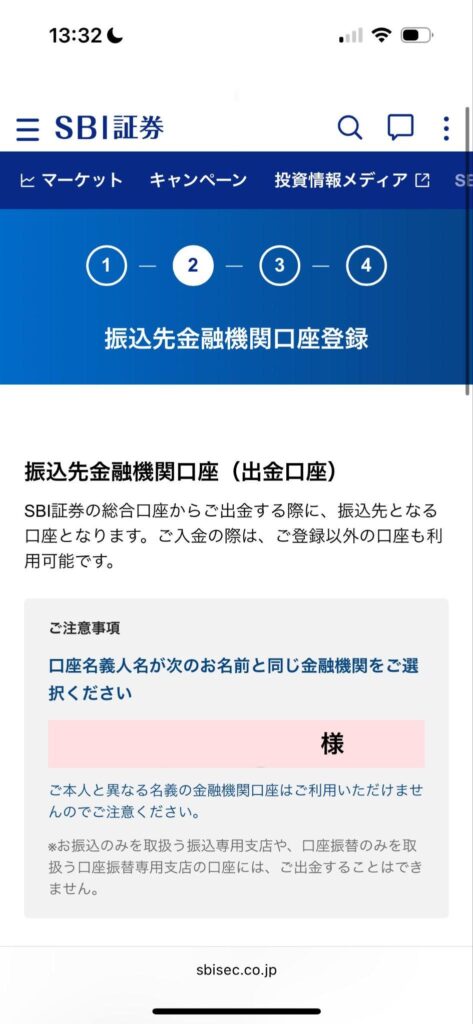
↓振込先金融機関口座の登録では、楽天銀行など自分の銀行口座を登録します。続いて取引プランを選びます。
例えば、NISAで月1万円の積立を始めたとします。
リターンが年率5%なら、15年後に267万円になります。
「このうち、50万円を引き出そう」と、お金を引き出す時にお金が振り込まれる口座が、この「振込先金融機関口座」です。
↓続いて取引プランを選びます。
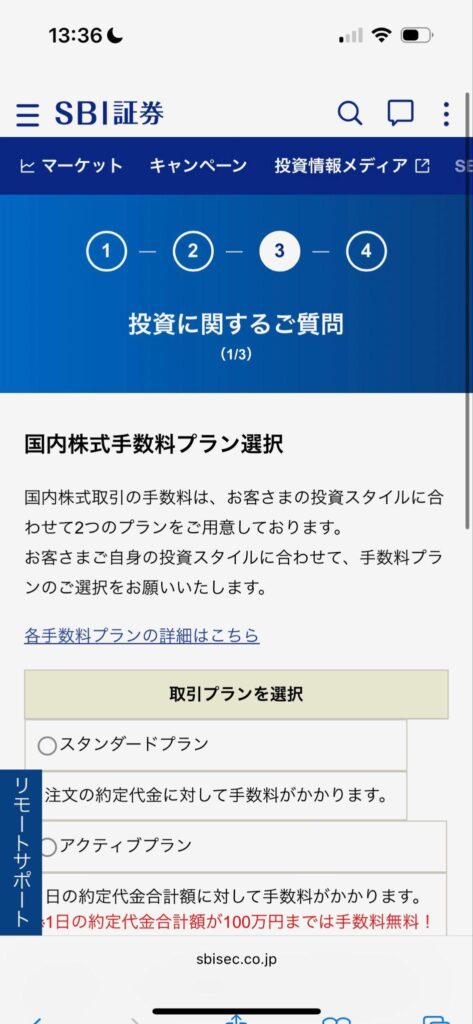
迷ったら「アクティブプラン」でOKです。
新NISA枠の日本株の売買手数料は無料ですので、NISAだけで投資をする人は、どちらにしても変わりません。
SBI証券では電子交付設定をすれば、スタンダードプランでもアクティブプランでも、国内株式の手数料は完全無料です。
電子交付設定をしない&新NISA以外の枠で日本株投資をしたい場合でも、1日の約定代金100万円以下ならアクティブプランがおすすめです。
プランは後からいつでも変更できます。
↓この後アンケートがいくつか出てきます。ここは真剣に選ばず大丈夫です。ただのアンケートなので。
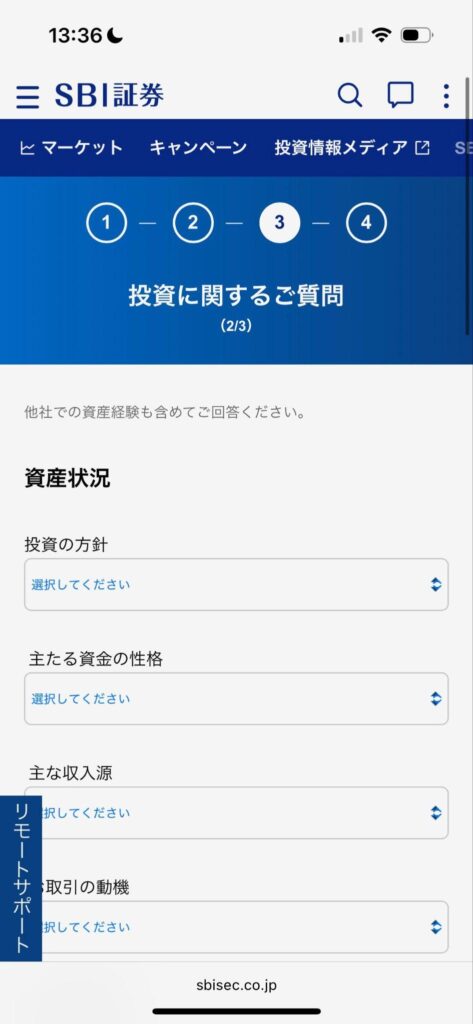
↓アンケートに答えたら、内容を確認し「この内容で登録」をタップします。
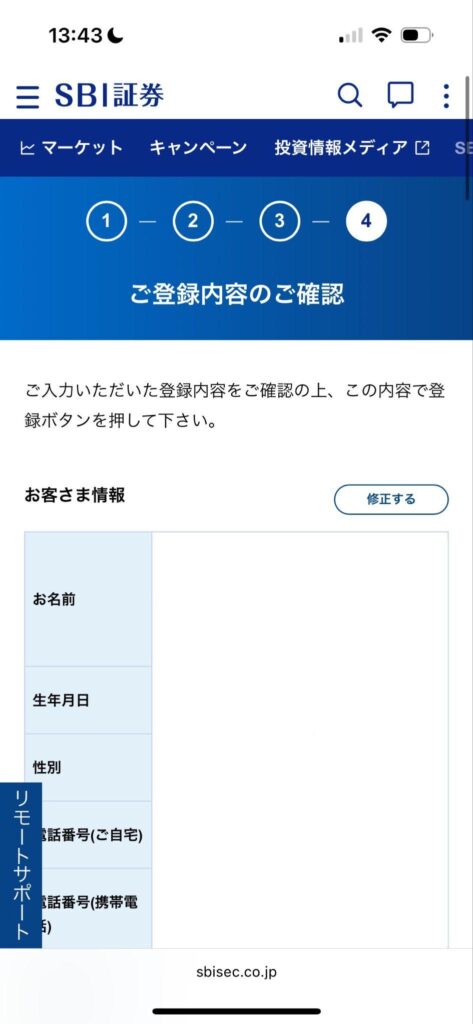
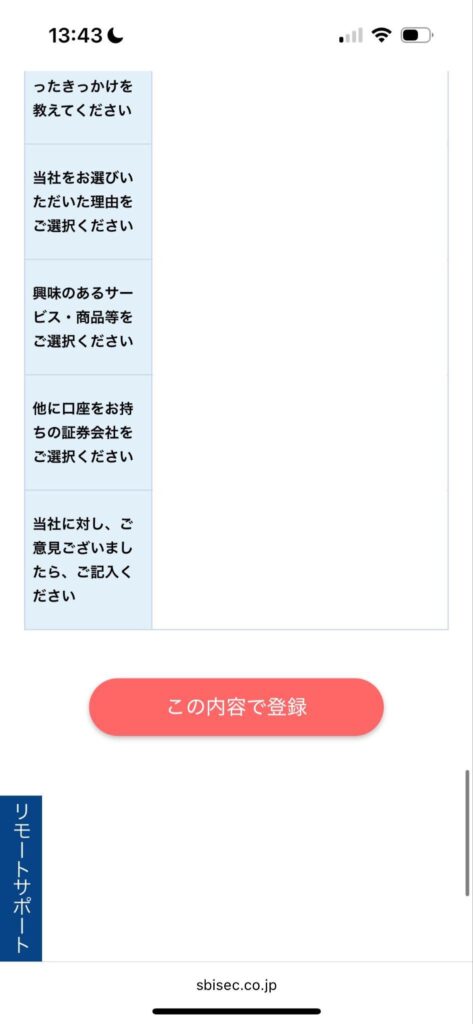
↓次がかんたん同時開設です。このチェックは基本的に、全て外しておきましょう。初心者さんには不要な口座まで開いてしまうためです。
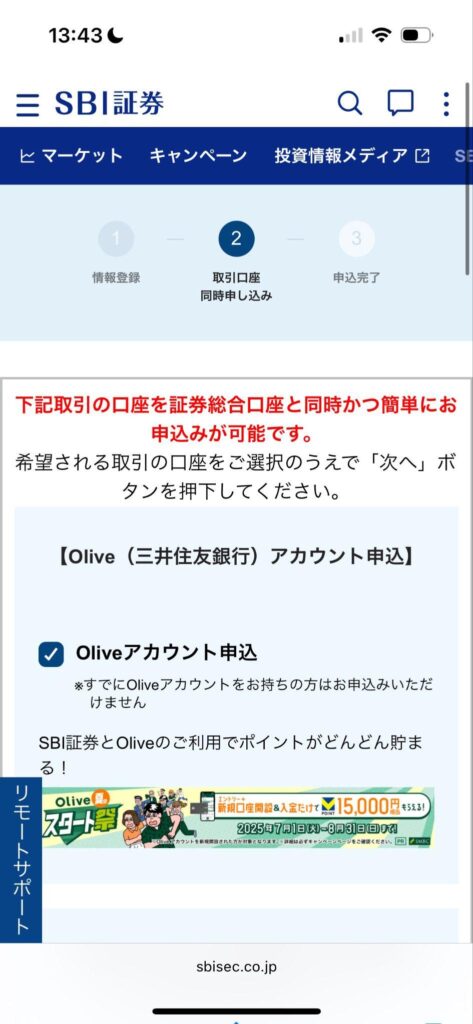
※一番上の「Oliveアカウント申し込み」に関しては、「Oliveフレキシブルペイを使ってSBI証券でクレカ積立をしたい」という方はチェックを入れておいてください。
三井住友カードNLなどのクレカでクレカ積立をしたい方は、ここのチェックは外してください。
🔽1000円分のVポイントがもらえるキャンペーン
紹介コード:SF00149-0063395
申し込みURL:https://www.smbc.co.jp/kojin/olive/special/offers/account.html
※紹介コードを使用して申し込みをしても、お互いの個人情報はバレません
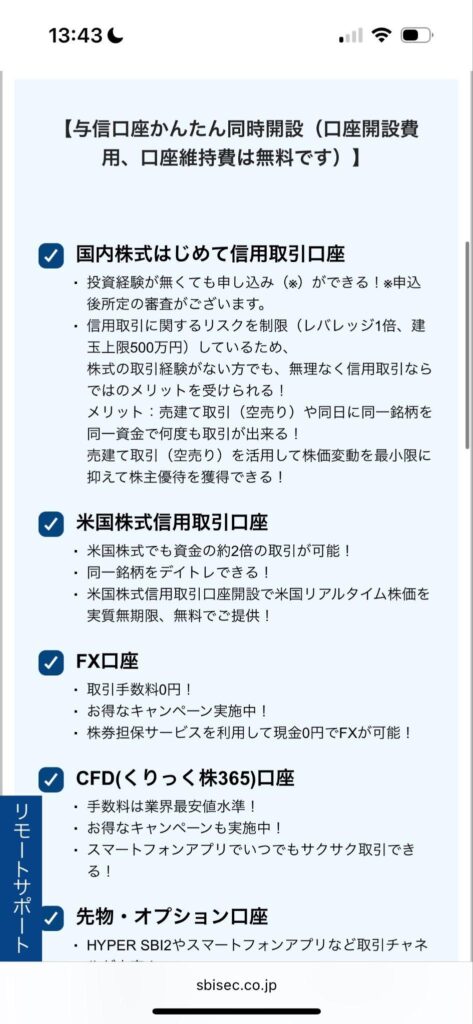
↓この辺りは全て外してOKです。
間違ってチェックを入れても、口座開設・維持手数料は無料ですので、「気付かぬうちに手数料を支払っていた!」なんてことにはなりません。しかし、「NISAやiDeCoを始めたい」という、多くの初心者さんには不要な口座です。
以上で、口座開設の手順は完了です。お疲れさまでした!
入金方法
証券会社で投資をするための手順はこちらです。
①証券会社にお金を入れておく(または、クレカ積立の登録をする)
②入れておいたお金で投資信託や株式を購入する
入金方法は5つあります。
- 即時入金
- ハイブリッド預金
- リアルタイム入金
- 銀行振込
- 振替入金
このうち銀行振込と振替入金は、有料または即時反映されないため、おすすめしません。
- オススメ:即時入金・ハイブリッド預金・リアルタイム入金
- 入金作業が不要なクレカ積立もオススメ
SBI証券のクレカ積立では0.5%〜4%のポイント還元が受けられます。ポイントが欲しい方はクレカ登録をしておくとお得です。
※年間カード利用額が10万円未満の場合はポイントが付与されません(還元率0%)。多くの方は10万円以上使うと思いますが、10万円以上使えば年会費無料の三井住友カードNLで還元率0.5%です。
還元率は改定されることがあるため、SBI証券公式ページで最新の数値を再確認されると確実です。
入金方法は、以下の順番で解説していきます。
- 即時入金・リアルタイム入金の方法
- ハイブリッド預金/ハイパー預金の方法
- クレカ登録の方法
即時入金・リアルタイム入金の方法
即時入金・リアルタイム入金は、多くの銀行が対応しているので、ほとんどの方が利用できます。
↓手順です。まずSBI証券にログインします。
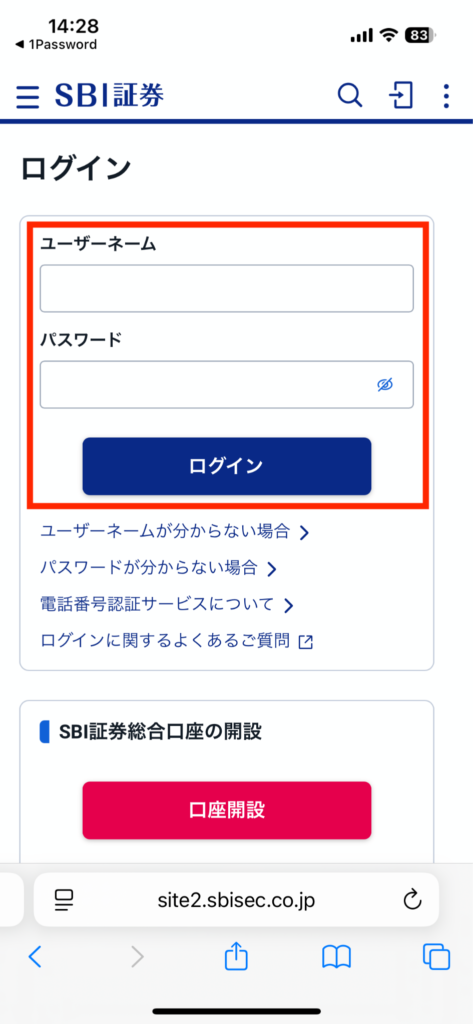
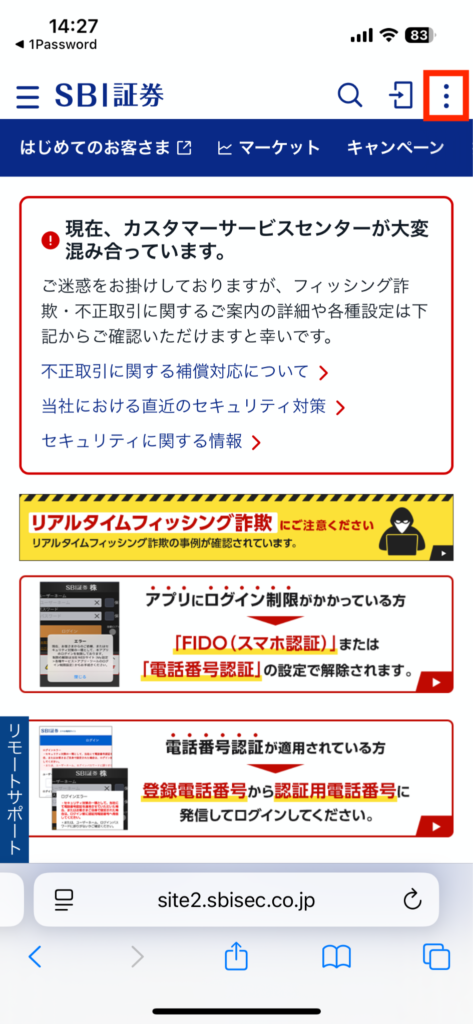
↓右上の「︙」をタップします。
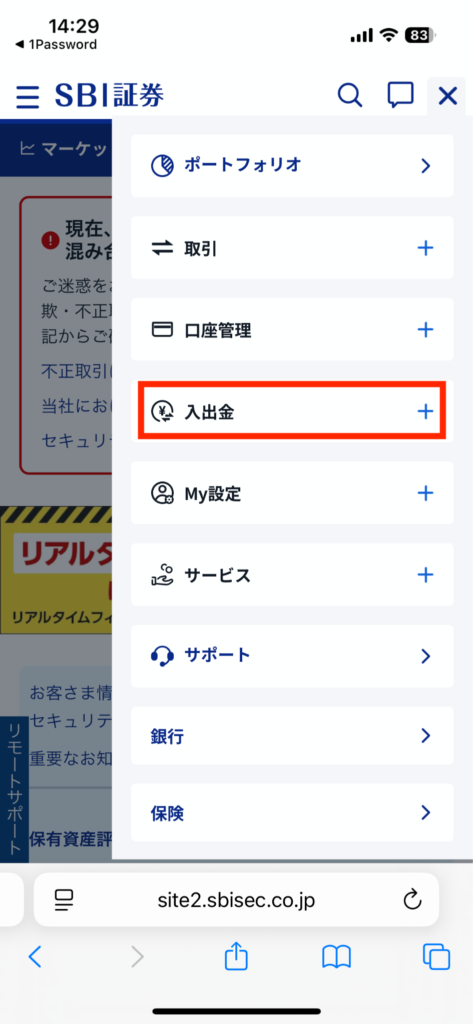
↓「入出金」をタップします。
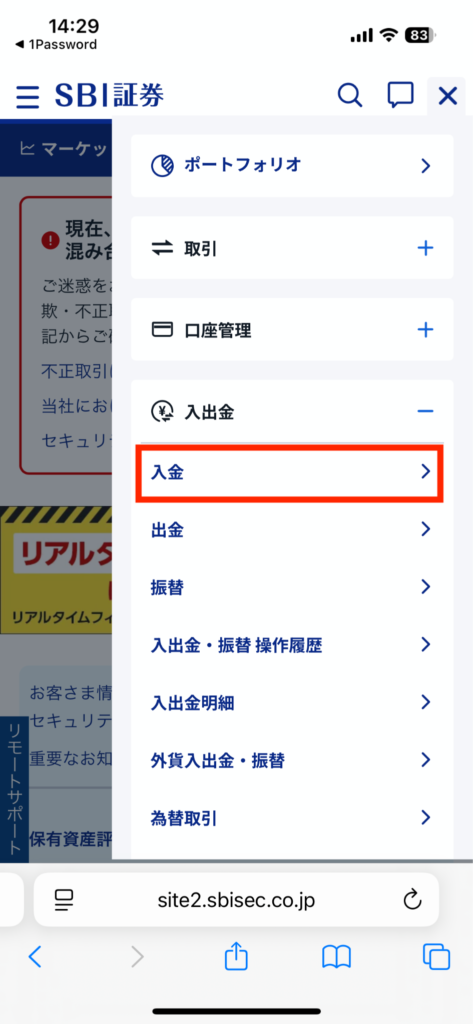
↓「入金」をタップします。
↓金融機関を選択します。例えば「給料がいつも振り込まれているみずほ銀行から、SBI証券にお金を移したい」のであれば、みずほ銀行を選択します。
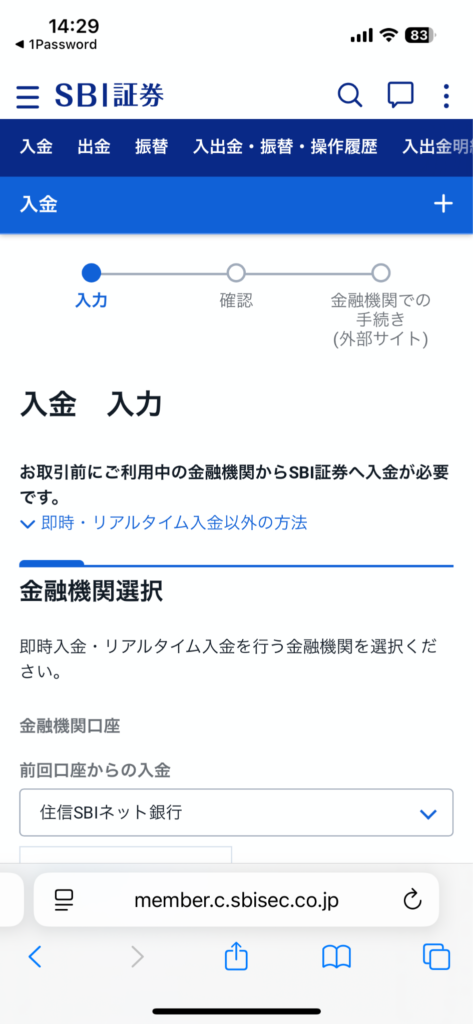
↓入金したい金額を入力し、取引パスワードを入れて進めます。この後、各銀行のネットバンキングにログインすれば入金完了です。
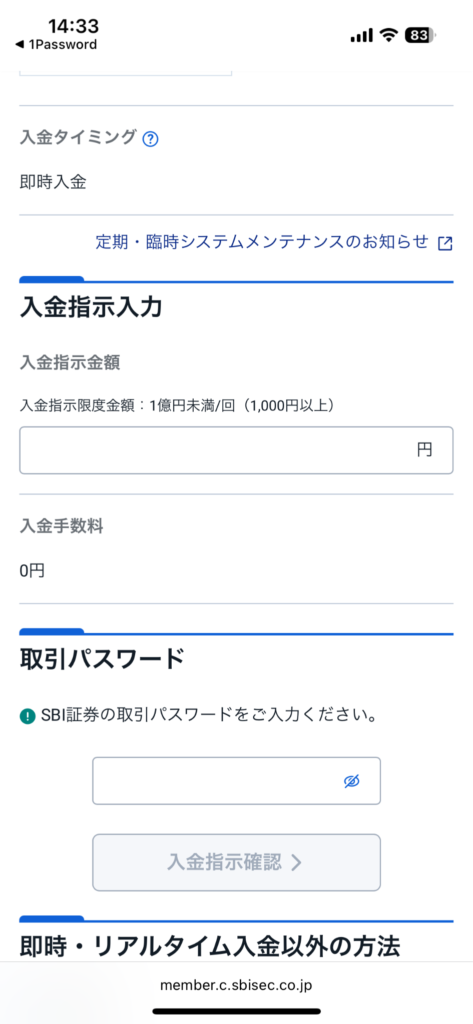
例えば、ここで5万円を入金したら「SBI証券で5万円分の投資信託や株を購入できるようになった」ということです。
ハイブリッド預金(ハイパー預金)の方法
住信SBIネット銀行またはSBI新生銀行を使っている場合は、SBIハイブリッド預金・SBIハイパー預金が便利です。
SBI証券への入金手続きをしなくても、住信SBIネット銀行/SBI新生銀行内の「SBIハイブリッド預金」「SBIハイパー預金」に移したお金は自動でSBI証券に振替されます。
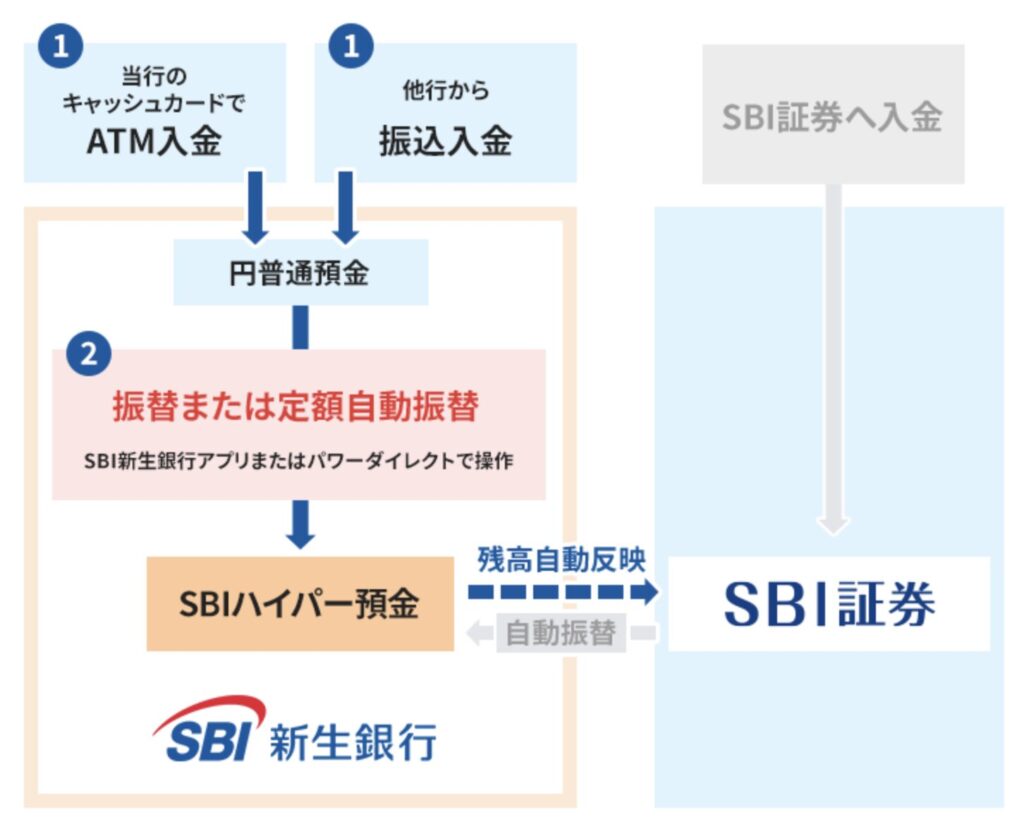
住信SBIネット銀行も、SBI新生銀行も、手順はほぼ同じです。
ですので、今回は住信SBIネット銀行の画面で解説します。
↓住信SBIネット銀行のアプリで「振替」をタップします。
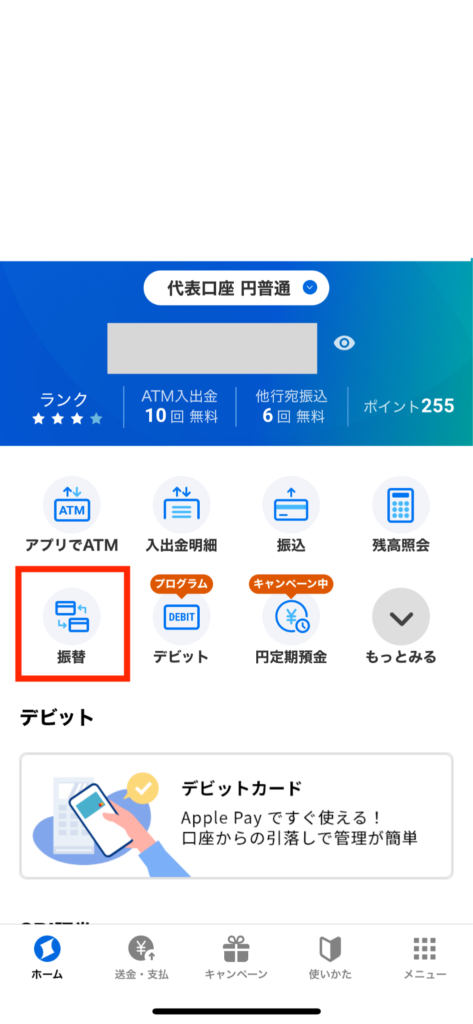
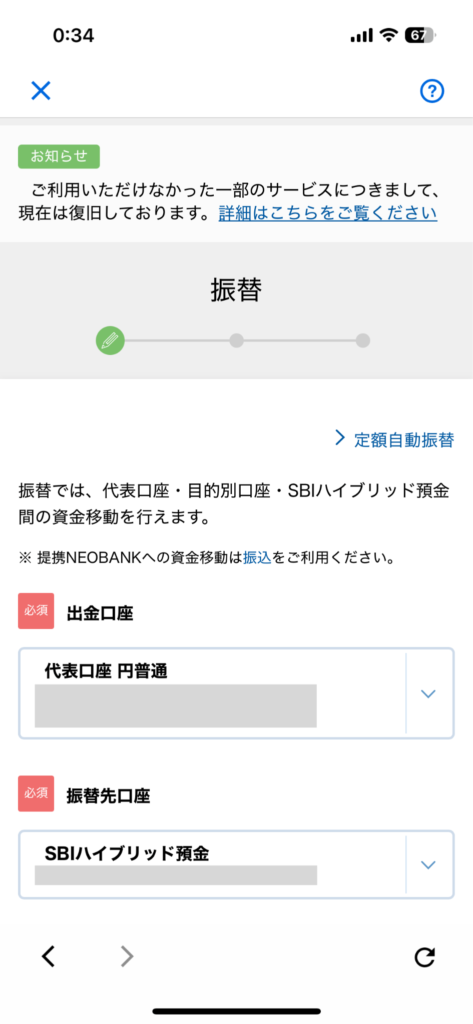
↓出金口座を代表口座に、振替先をハイブリッド預金に設定します。
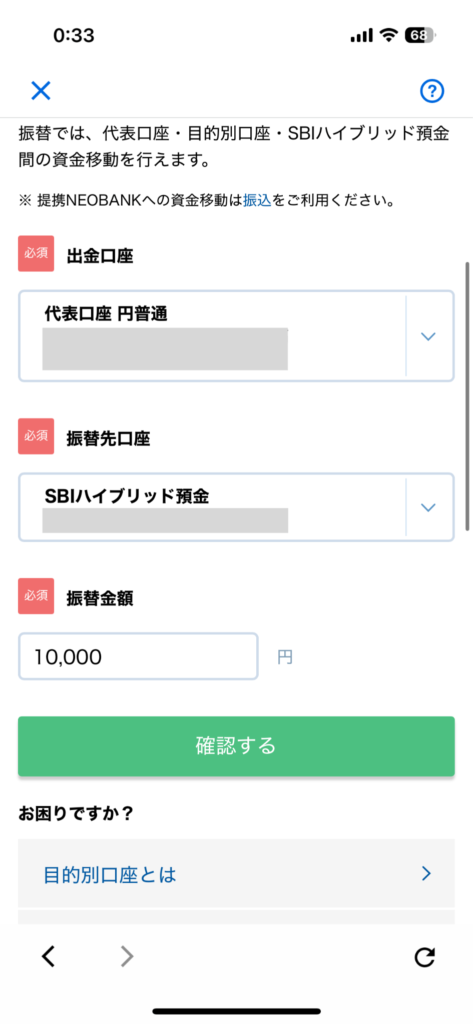
↓振替金額を入力し、「確認する」をタップ
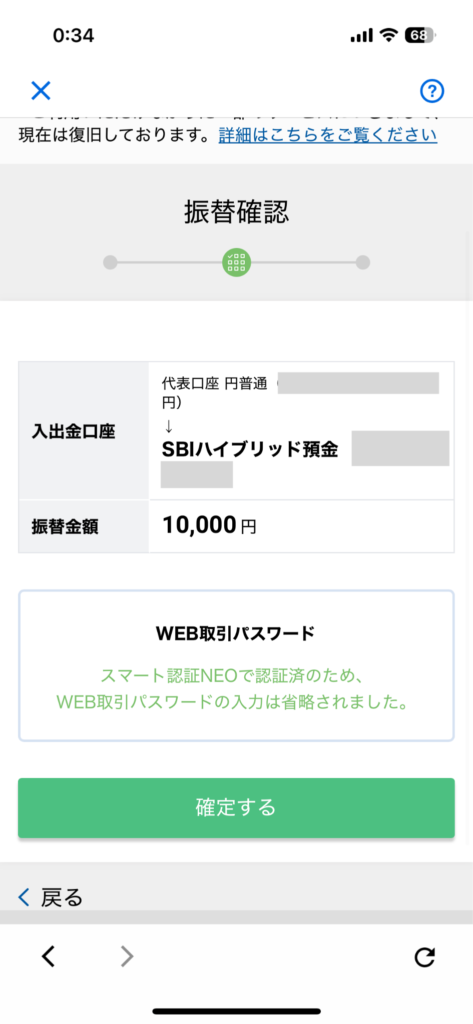
↓振替確認画面で「確定する」をタップすれば完了です。
これでハイブリッド預金・ハイパー預金への入金は完了です。お疲れさまでした!
クレカ登録
SBI証券で三井住友カードやOliveフレキシブルペイを使ったクレカ積立をしたい方は、まずクレカ情報をSBI証券に登録する必要があります。
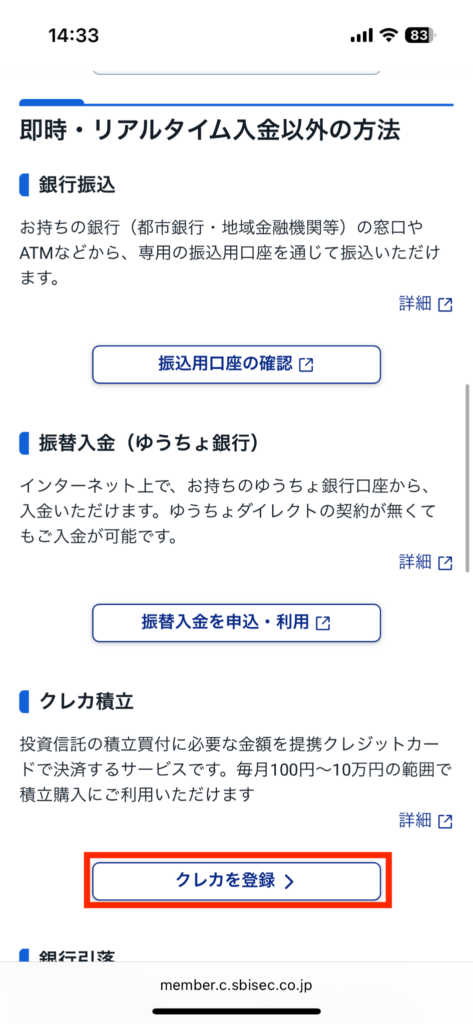
↓SBI証券にログインし、画面をスクロールして「クレカ積立」の部分の「クレカ登録」をタップします。
↓「設定・変更」をタップします。
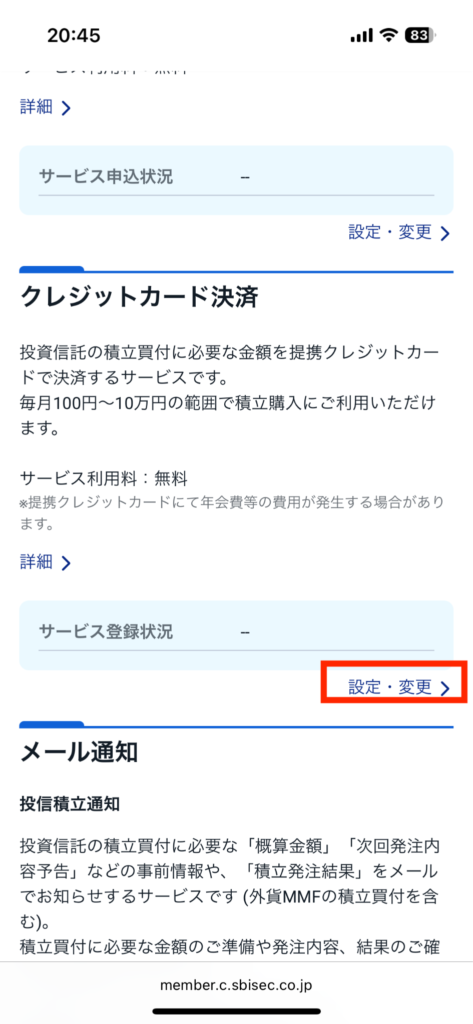
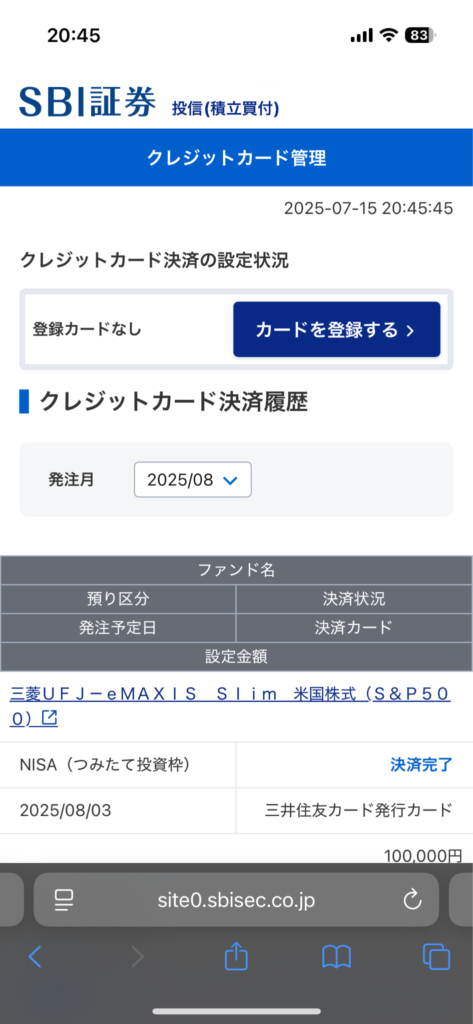
↓「カードを登録する」をタップします。
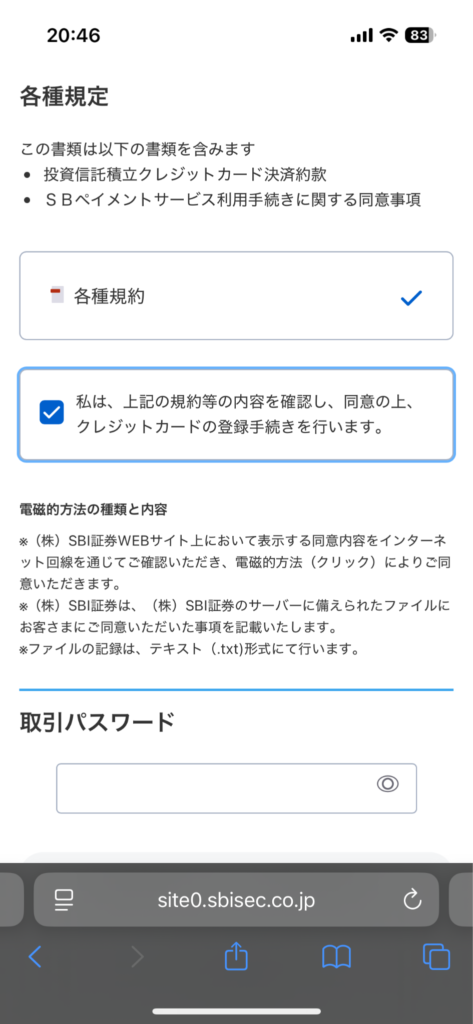
↓各種規約を開いて確認し、同意のチェックを入れ、取引パスワードを入力してください。
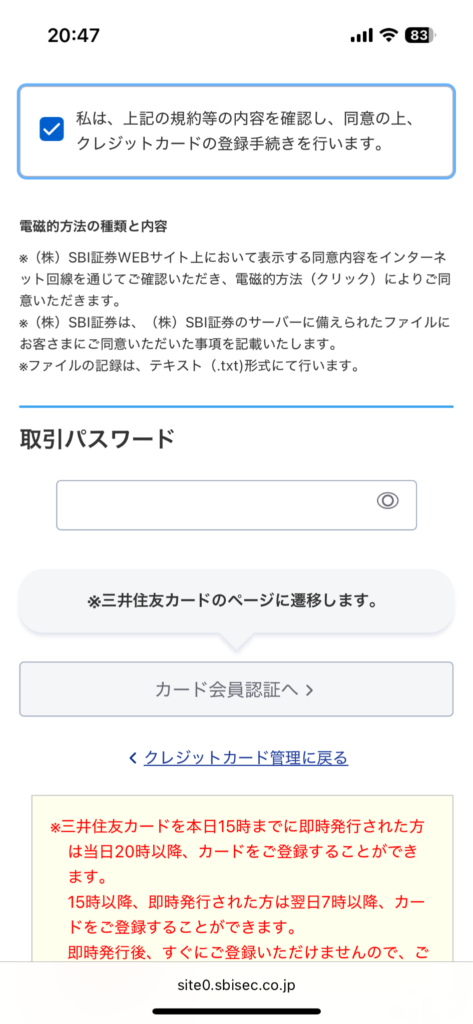
↓「カード会員認証へ」をタップします。
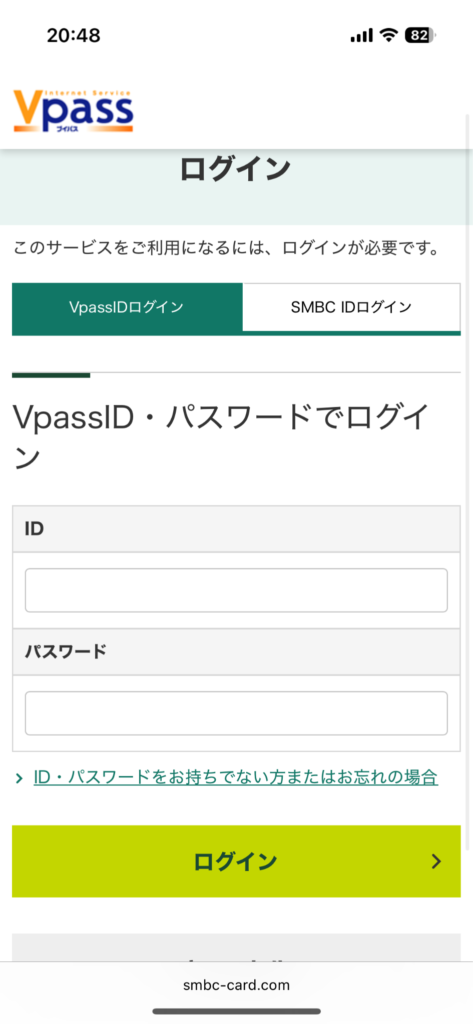
↓クレジットカード(Vpass)にログインします。次のページでサービスへの同意が必要なので、同意します。
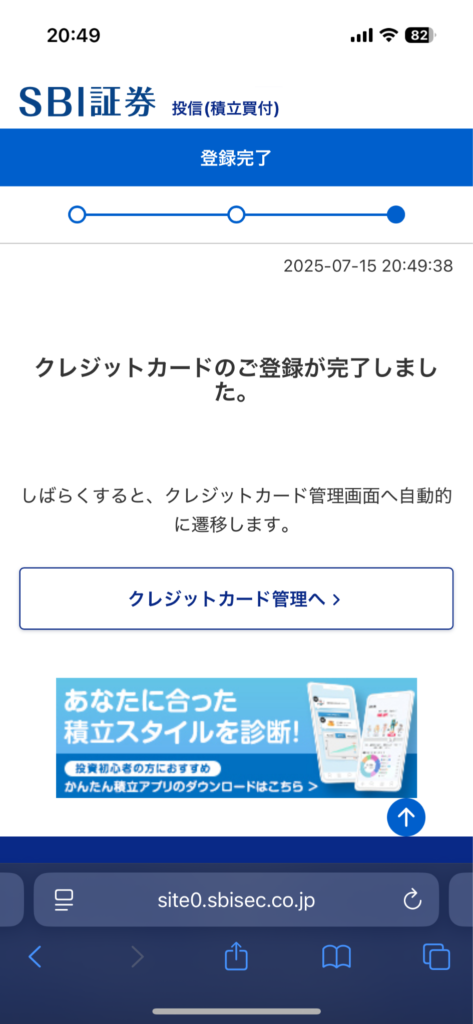
↓こちらの画面が表示されれば、クレカ登録は完了です。
クレカを新しく申し込む方は、申し込みの途中で出てくる「マイ・ペイすリボ」に注意してください。
これは自動で支払いがリボ払いになってしまうサービスです。「申し込まない」を選択しましょう。
積立設定
積立設定の画面はスマホとPCで違いますので、①スマホの場合、②PCの場合、の順番で解説します。
①スマホの場合
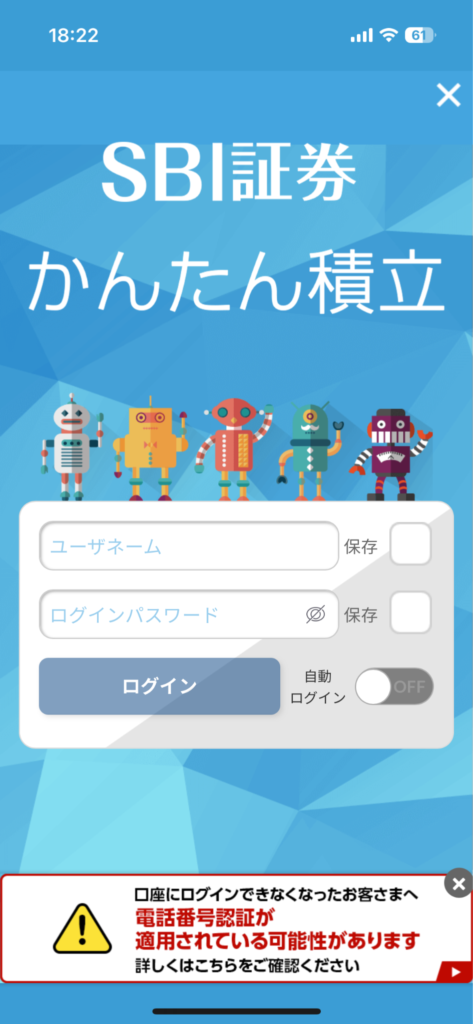
SBI証券の積立設定には、「かんたん積立アプリ」を使うと操作が簡単で便利です。まずはダウンロードしてください。
↓ユーザーネームとログインパスワードを入力し、ログインします。
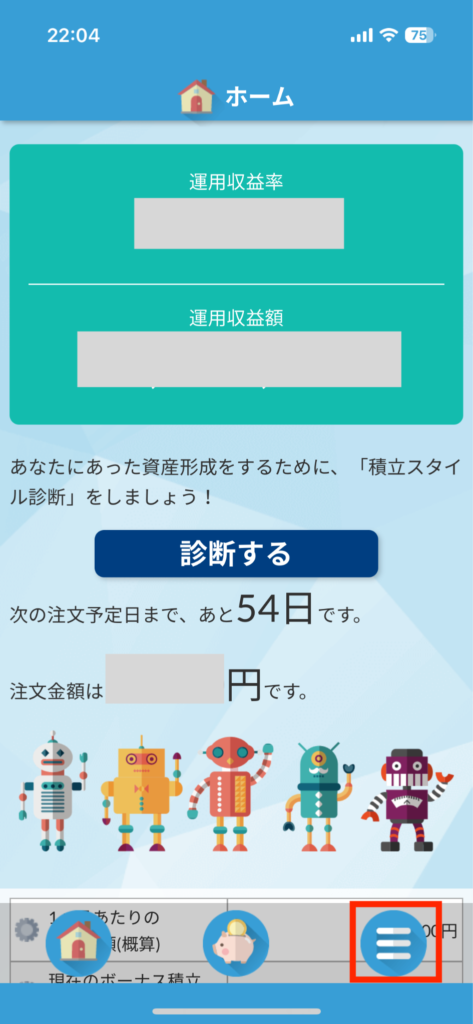
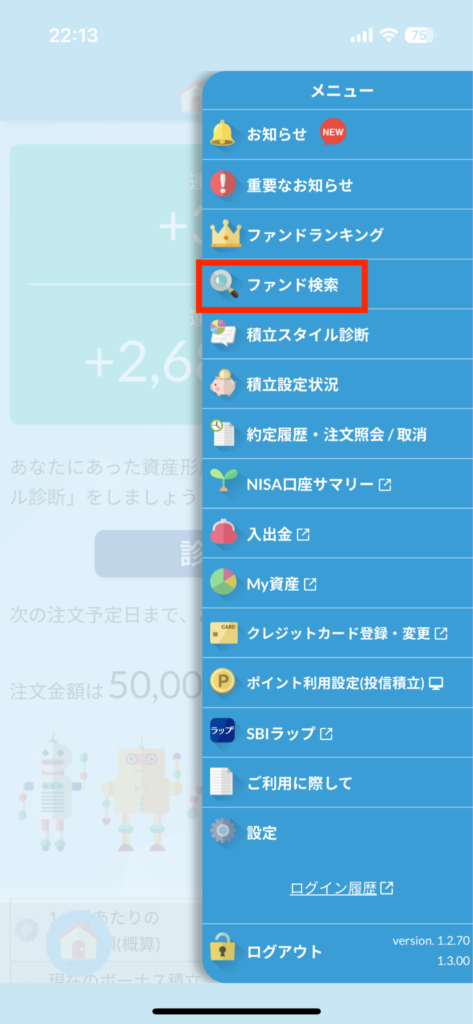
↓左下の三本線のアイコンをタップします。
↓「ファンド検索」をタップしてください。
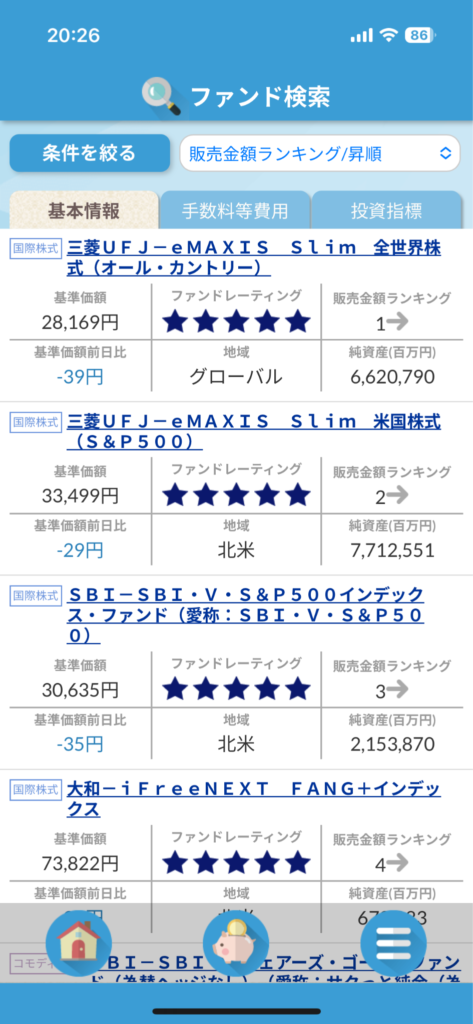
↓「条件を絞る」で絞り込み、積立をしたいファンド名をタップします。
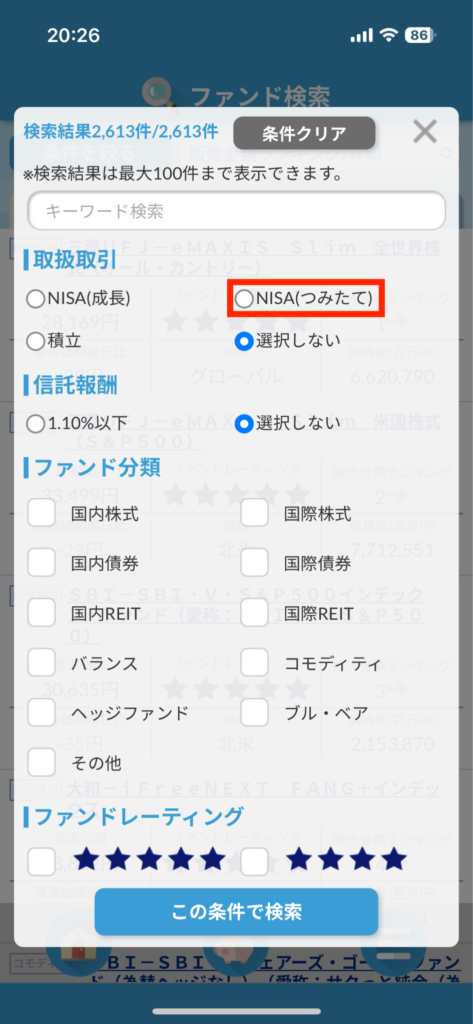
↓検索条件で、「NISA(つみたて)」にチェックを入れて検索すると、NISAのつみたて投資枠の対象ファンドが出てきます。
インデックス投資は初心者でも勝てる可能性が高く、最も合理的だと言われています。
- コストが低い(年率0.3%以下)
- 全世界株・米国株インデックスファンドを選ぶ
- 無理のない金額を積み立てる
- 15年以上保有し続ける
- 短期での売り買いはしない
投資初心者さんのほとんどは「よくわからないけど、老後やインフレに備えたい」「堅実に資産を増やしたい」という方だと思います。そういった方には、以下の投資信託がおすすめです。
- eMAXIS Slim 全世界株式(オール・カントリー)
- eMAXIS Slim 米国株式(S&P500)
- その他、年率コスト(信託報酬)が0.3%以下のインデックスファンド
米国株式・全世界株式どちらにするかで悩む方へ。
どちらも良い成績なのでどっちでもいいです。
それより大事なのはぼったくりファンドを買わないこと。信託報酬が年率0.5%以上のファンドは避けましょう。
↓積立をしたいファンド名をタップします。
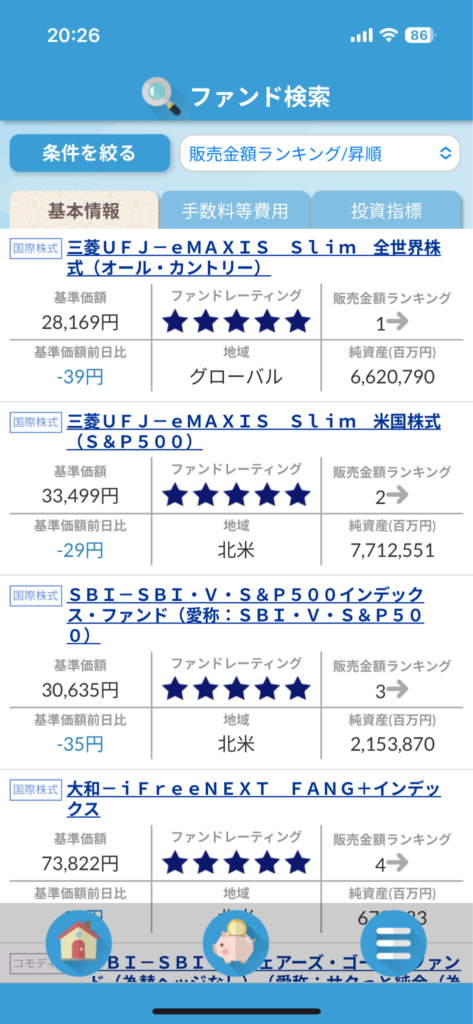
↓「つみたて買付」をタップします。
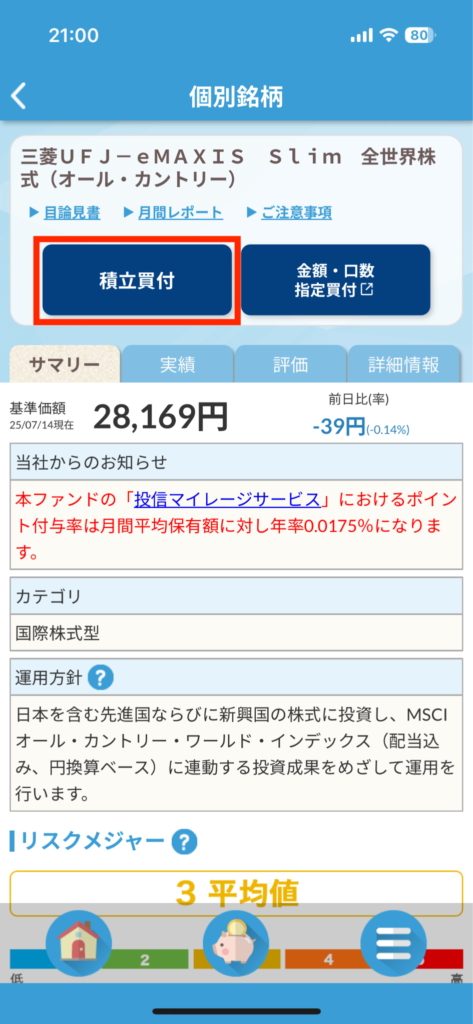
↓続いて目論見書などの書類を確認します。
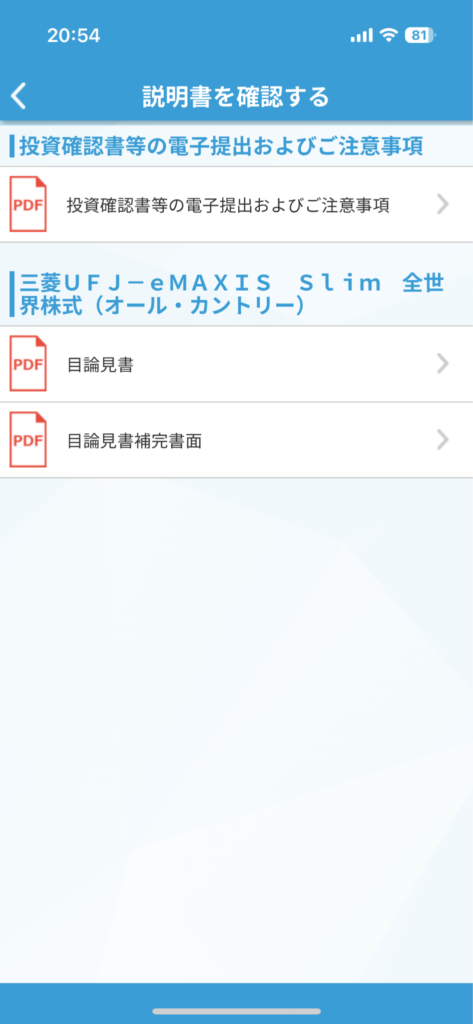
目論見書には「このファンドはこういう投資をしていますよ」という説明があります。読んでおくと勉強になります。
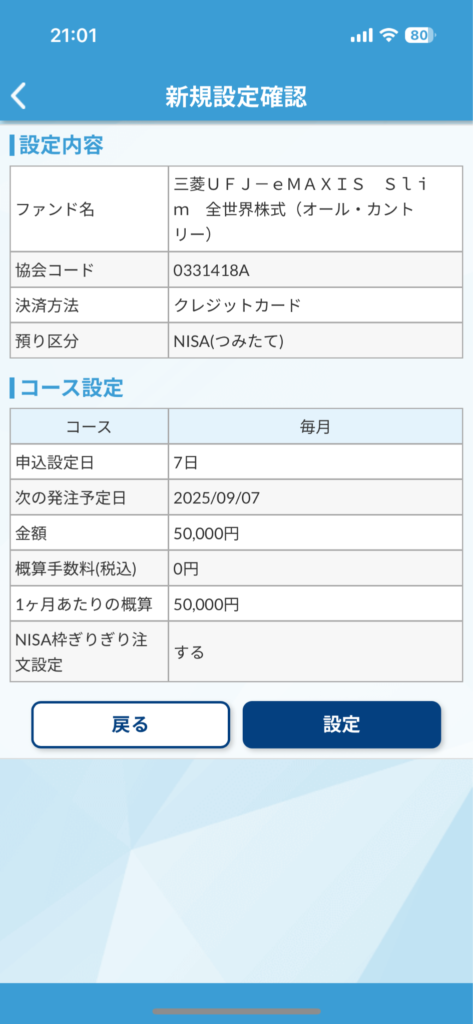
↓以下の項目を設定していきます。
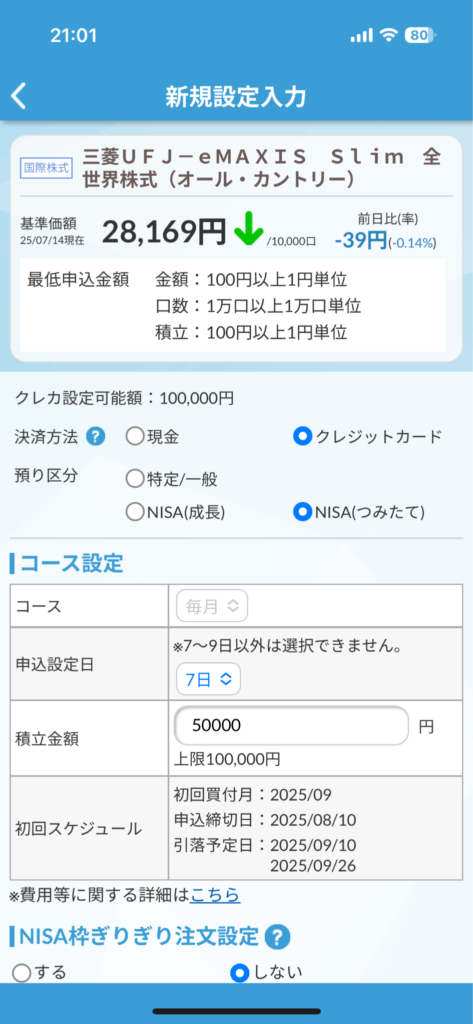
チェックを入れます。
- 即時入金・リアルタイム入金・ハイブリッド預金の方は「現金」にチェックを入れます。
- クレカの方は「クレジットカード」にチェックを入れます。
- NISAのつみたて投資枠で投資したい方は「NISA(つみたて)」にチェックを入れます。
- NISAの成長投資枠で投資したい方は「NISA(成長)」にチェックを入れます。
- 特定口座/一般口座で投資したい方は「特定/一般」にチェックを入れます。
積立をしたい金額を入力します。月100円から設定可能です。
例)月2万円なら「20000」と入力。
↓取引パスワードを入力し、「設定確認画面へ」をタップします。
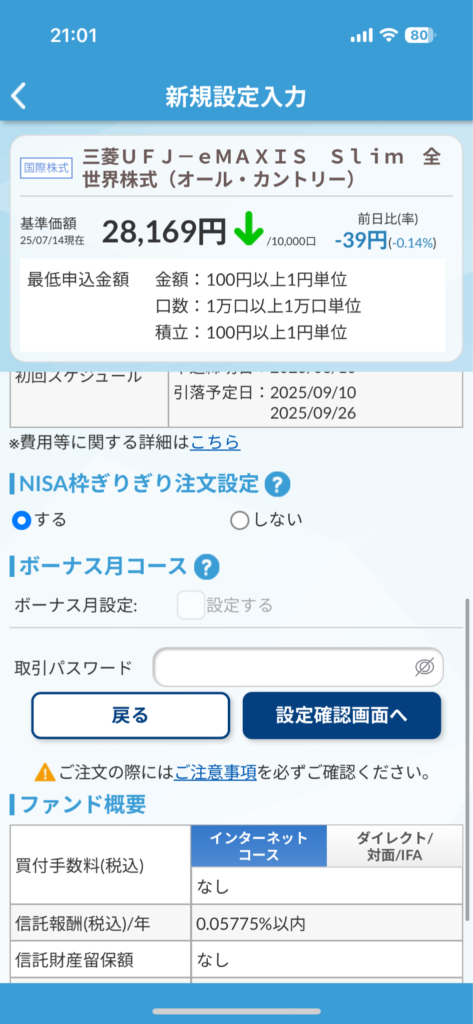
↓内容に問題がなければ、「設定」をタップしてください。これで積立設定は完了です。
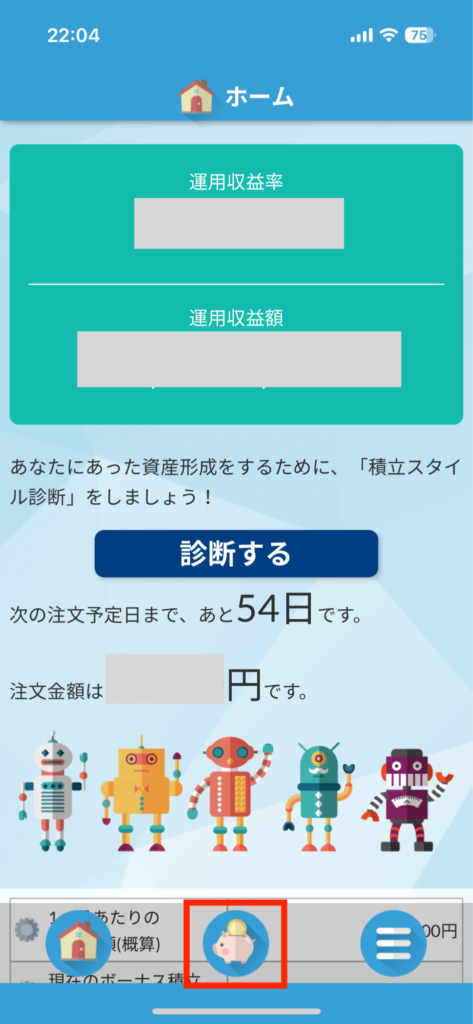
↓アプリのトップにある豚さんのアイコンをタップすると、積立設定ができているか確認できます。
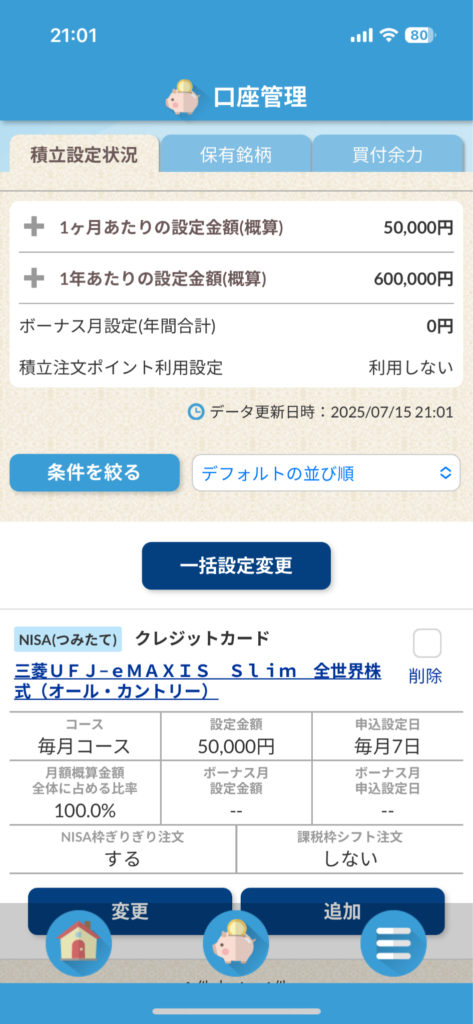
↓口座管理画面で確認できます。
スマホの方はこれで積立設定は完了です。お疲れさまでした!
あとは寝てほったらかすだけ。必要に応じて、リスク許容度の変化に応じて積立額を変化させてみてください。
②PCの場合
↓SBI証券にログインします。デバイス認証が出た場合は、合言葉の確認・認証コードの入力などを済ませてください。
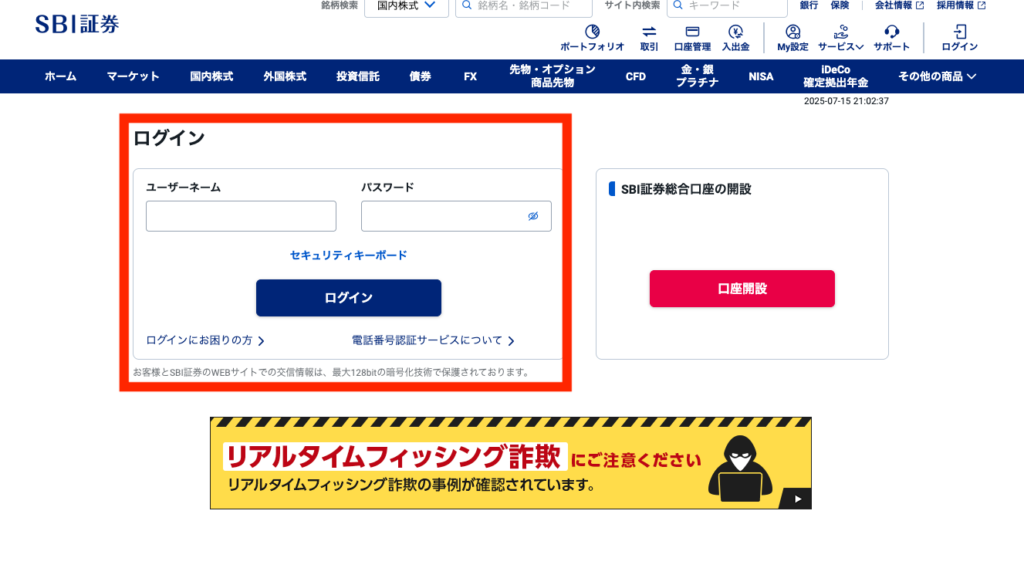
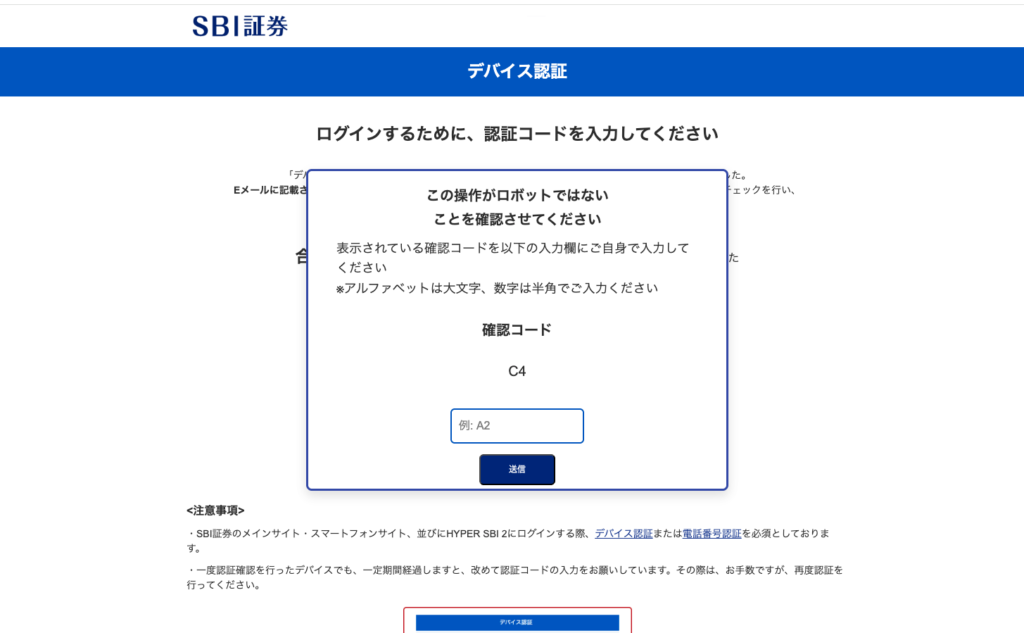
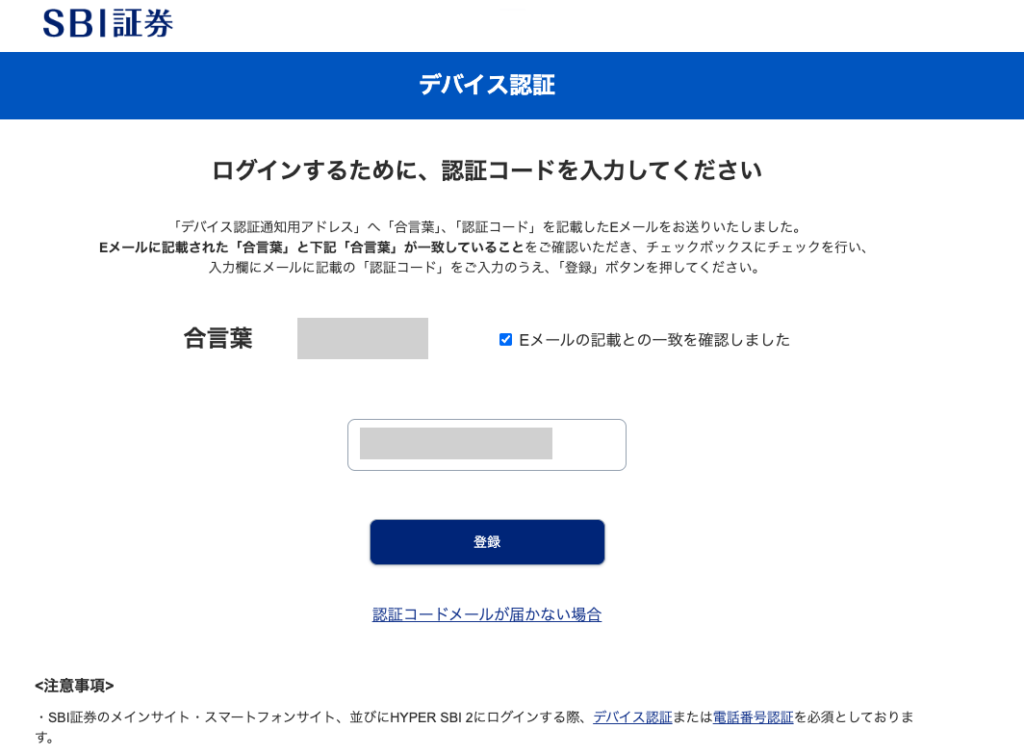
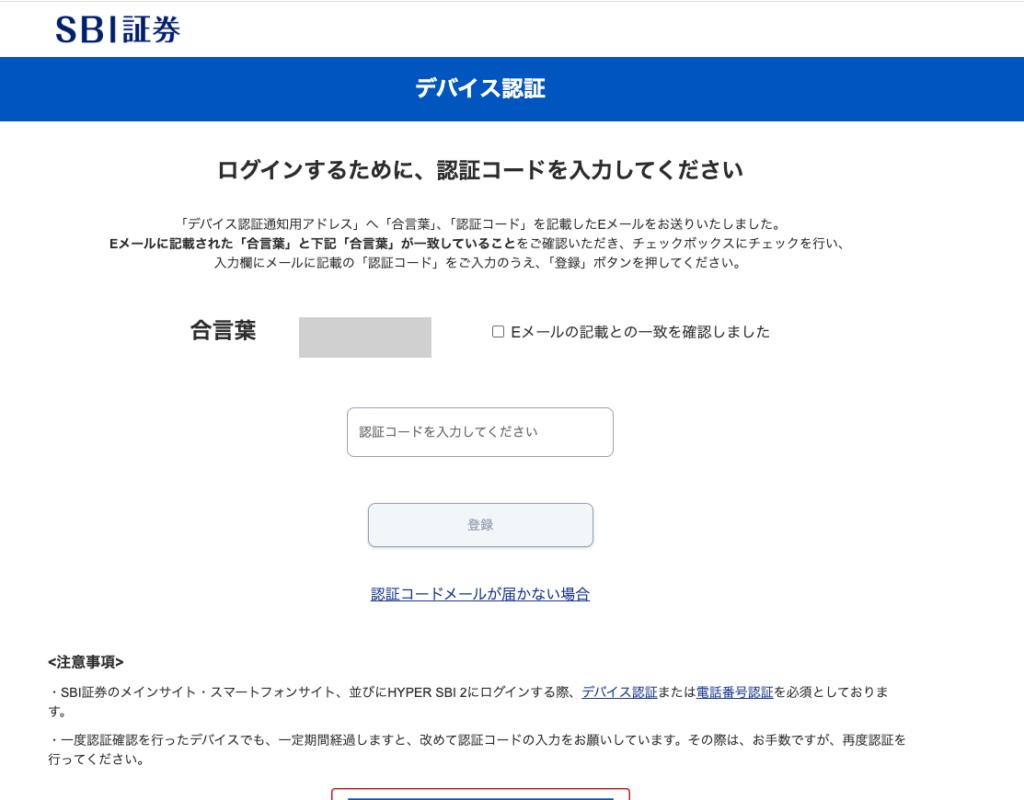
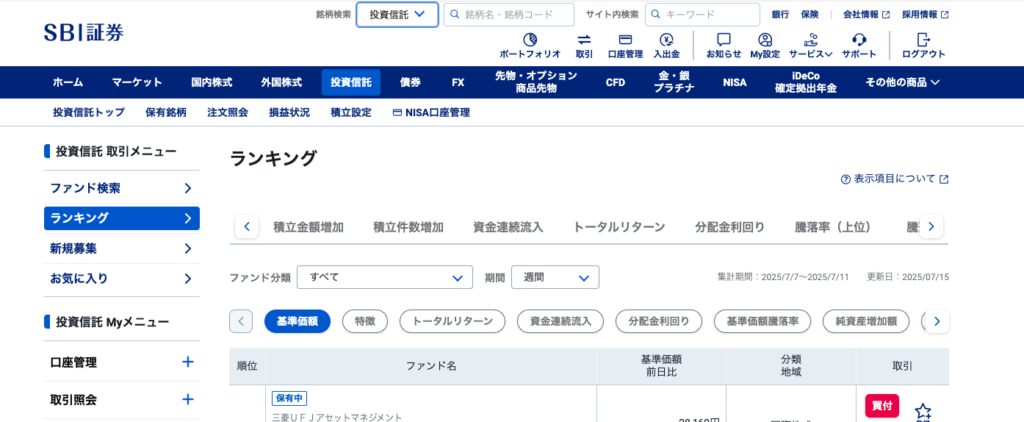
↓上のタブから「投資信託」をクリックします。
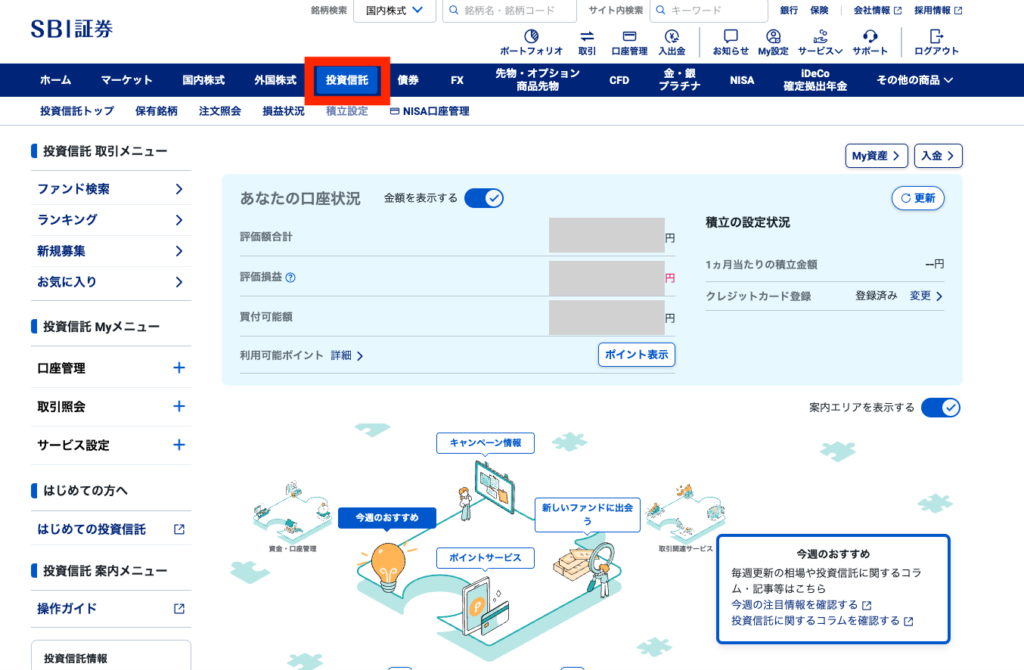
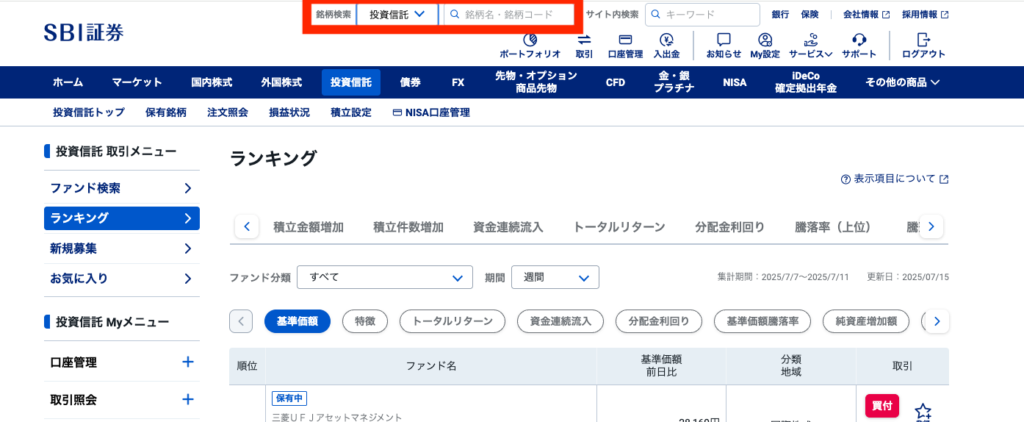
↓投資したいファンドをランキングから選ぶか、上の検索窓からファンド名で検索します。
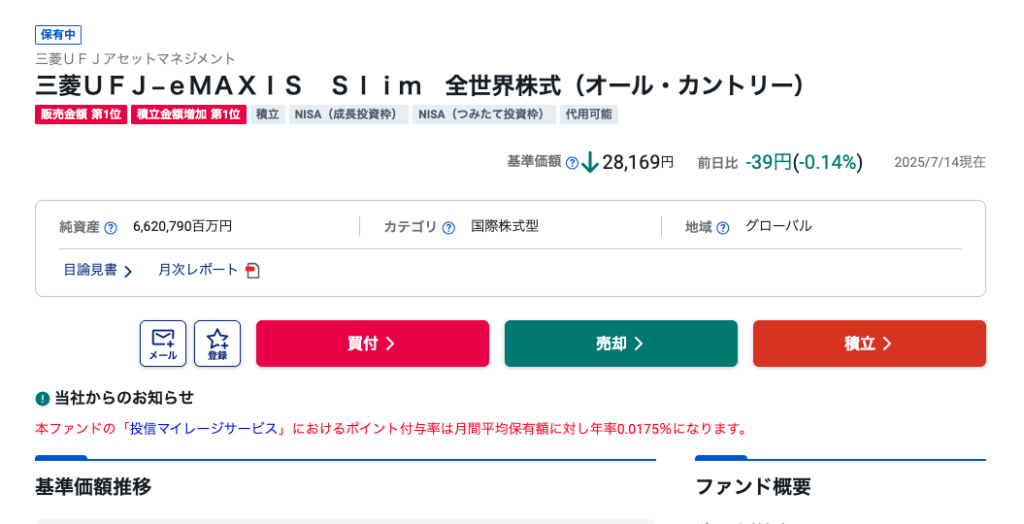
↓投資したいファンドを選んで「積立」をクリックし、目論見書を確認して「同意して注文入力」に進みます。
↓以下の項目を設定していきます。
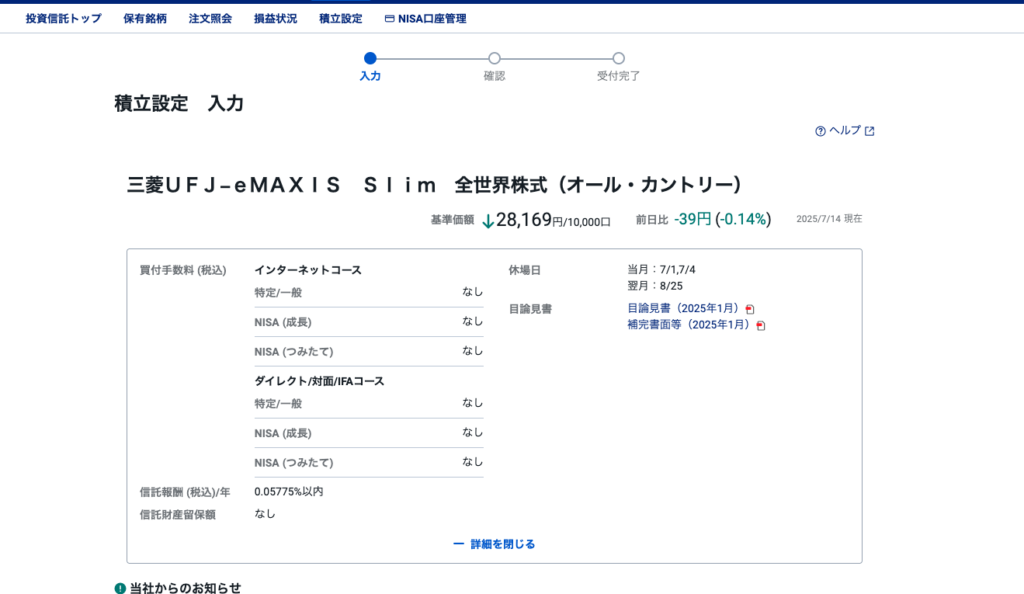
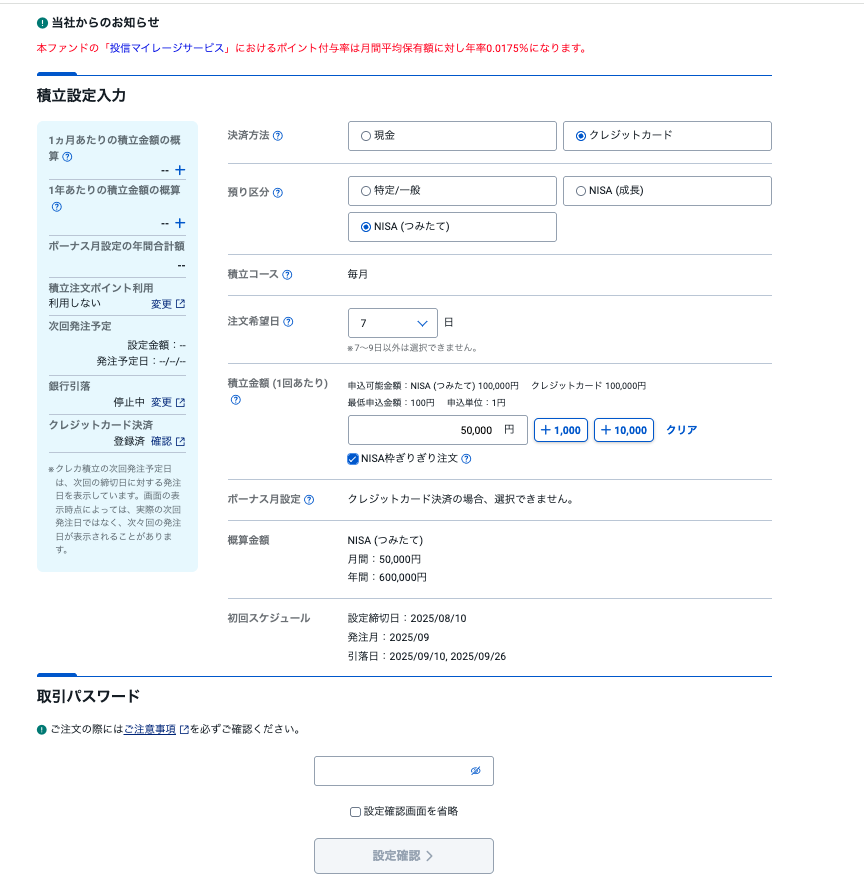
チェックを入れます。
- 即時入金・リアルタイム入金・ハイブリッド預金の方は「現金」にチェックを入れます。
- クレカの方は「クレジットカード」にチェックを入れます。
- NISAのつみたて投資枠で投資したい方は「NISA(つみたて)」にチェックを入れます。
- NISAの成長投資枠で投資したい方は「NISA(成長)」にチェックを入れます。
- 特定口座/一般口座で投資したい方は「特定/一般」にチェックを入れます。
積立をしたい金額を入力します。月100円から設定可能です。
例)月2万円なら「20000」と入力。
↓取引パスワードを入力し、「設定確認」をクリックします。
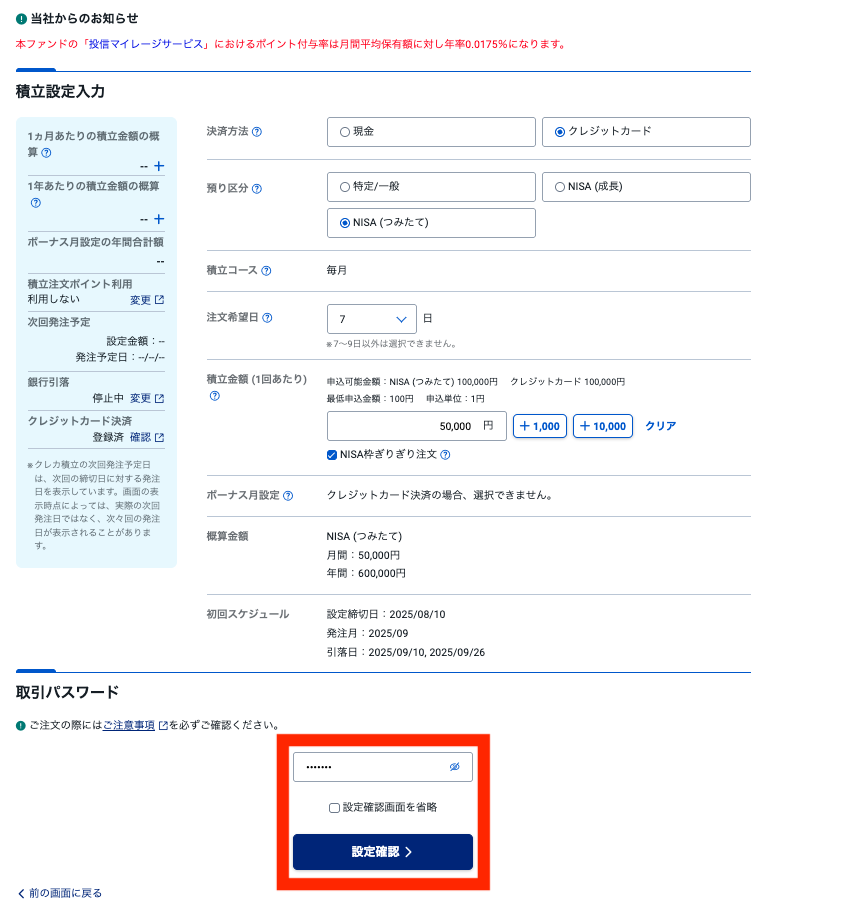
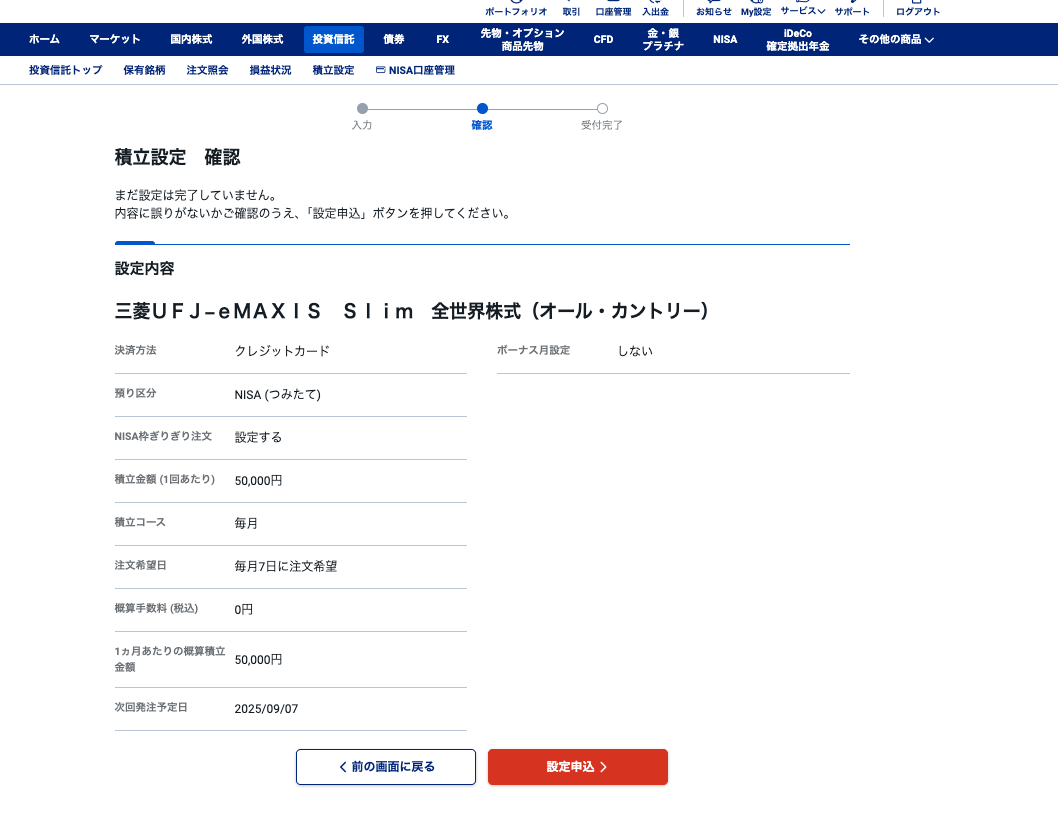
↓内容を確認します。問題がなければ「設定申込」をクリックします。
↓以下のような画面になればつみたて設定は完了です。
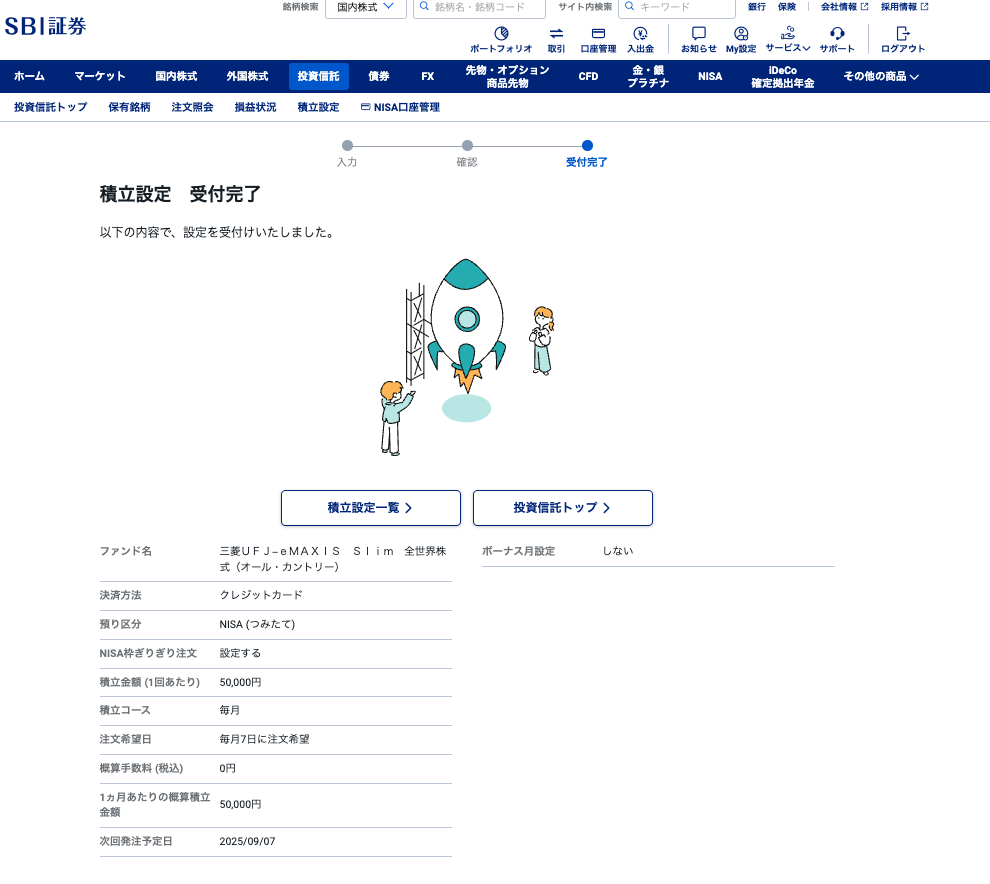
これで積立設定は完了です。お疲れさまでした!
これで積立設定は完了です。お疲れ様でした。
読者の皆様、ここまで本当にお疲れさまでした。
こういったお得な非課税制度を活用するのは、資産形成を有利に進めるうえでとても大事です。
皆様はその第一歩を踏み出しました。おめでとうございます。
ブラボー!
今後も資産形成に役立つ情報を更新していきます!一緒に資産形成、頑張っていきましょう!
- ネット証券人気No.1
- 口座開設・維持手数料無料
- 日本株の取引シェアNo.1
- 単元未満株の買付手数料無料
と、これから投資を始めたい方におすすめの証券口座です。
\おすすめランキング1位/